「Excelで使っていたマクロがスプレッドシートで動かない」とお困りではありませんか?仕組みが異なるため、そのままでは動作せず、ツールによる変換や手動での書き換えが必要になります。
本記事では、Google公式ツールやAIを活用した効率的な変換方法から、移行後の注意点まで詳しく解説します。VBAをGASに変換したいと考えている方は、ぜひ参考にしてください。
クラリテなら、VBAとGASの両方に精通しているため、貴社のマクロを「ただ動く」だけでなく「クラウドに最適化された高速な仕組み」へと再構築します。Pマーク取得済みの厳重なセキュリティ体制で、機密性の高い顧客データや売上管理の移行も安心してご依頼いただけます。
スプレッドシート、Gmail、カレンダーが連動する「手放しの自動化」を実現したいなら、ぜひ一度クラリテにご相談ください。
Googleスプレッドシートマクロ・GAS開発/作成 20,000円〜
ExcelのVBAからGASへの移行や、クラウド環境での業務自動化ならクラリテにお任せください。VBAでは難しかった「複数人での同時編集」や「Googleアプリ間の連携」を、GAS開発により最適化。複雑なマクロの書き換えから、フォーム自動集計まで、貴社の業務に合わせたシステムを構築します。Pマーク取得の安心体制とスピーディーな対応で、煩雑な手作業を価値あるデータへと変え、生産性向上を支援します。
Googleスプレッドシートマクロ・GAS開発/作成サービスの詳細はこちら
ExcelのVBA(Visual Basic for Applications)と、GoogleスプレッドシートのGAS(Google Apps Script)は、どちらも業務を自動化するためのプログラムですが、その性質は大きく異なります。最大の違いは「実行環境」です。
VBAはPC上のExcelアプリで動作し、ファイルの保存先はローカルやサーバーです。一方、GASはGoogleのクラウド上で動作し、ファイルはGoogleドライブに保存されます。
そのため、GASはブラウザさえあればデバイスを問わず実行でき、PCの電源を切っていても指定時刻に動作させることが可能です。
また、開発言語も異なります。VBAは「Visual Basic」をベースにしていますが、GASは世界的に普及している「JavaScript」をベースとしています。GASは外部のWebサービスとの連携に強いという特徴があります。
ExcelマクロからGoogleスプレッドシートのスクリプトへ移行することで、ローカル環境の制約から解放され、クラウドならではの柔軟な業務体制を構築できます。主なメリットを3つ解説します。
それぞれについて解説します。
VBAを組み込んだExcelファイルは、複数人で同時に編集しようとすると「読み取り専用」になり、同期が困難になるケースが多々あります。
GASへ移行しスプレッドシートで運用すれば、クラウド上で常に最新のデータを多人数で同時編集可能です。
マクロも共有設定に基づき全員が即座に実行できるため、ファイルの受け渡しやバージョン管理の手間が一切なくなり、チーム全体の情報共有スピードが劇的に向上します。
GASの最大の強みは、Gmail、Googleカレンダー、Googleドライブといった他のGoogleアプリと簡単に連携できる点です。
例えば、「スプレッドシートの期限が迫ったタスクを検知し、自動でGmailを送信する」「アンケート(Googleフォーム)の回答内容をカレンダーに自動登録する」といった一連の流れを、数行のコードで実現できます。
VBAでは複雑だった外部連携が容易になり、ワークフロー全体の自動化を加速させることが可能です。
VBAマクロを実行するには、PCを立ち上げてファイルを開いている必要があります。
対してGASには「トリガー」という強力な機能があり、サーバー側でプログラムを自動実行させられます。そのため、「毎朝9時に売上を集計する」「フォームから回答があった瞬間に処理をする」といった動作が、PCの電源を切っていても全自動でおこなうことが可能です。
人の手を介さず、夜間や休日でも休まず業務を遂行できる点は、クラウド移行の極めて大きな利点です。
既存のVBA資産をGASへ移行するには、自動ツール、AI、そして専門家による手動移行の3つのアプローチがあります。
コードの複雑さやボリュームに応じて最適な手法を選択しましょう。
Googleが企業向けに提供している「Macro Converter」を使用すれば、ExcelファイルをアップロードするだけでVBAの一部をGASへ一括変換できます。
Macro Converterは、変換可能なコードを自動で処理するだけでなく、互換性のない箇所を「レポート」として出力してくれるのが特徴です。
大規模なマクロ資産を抱えている場合、まず本ツールで全体の何割が自動変換できるかを把握することで、移行にかかる工数を大幅に見積もりやすくなります。
ChatGPTやGeminiなどのAIツールを活用する手法も非常に効果的です。
VBAのコードをコピー&ペーストし、「これをGASに書き換えてください」と指示を出すだけで、対応するJavaScriptのコードを即座に生成してくれます。
ただし、生成されたコードが必ずしも完璧とは限らないため、動作テストと細微な修正スキルが必要となります。
業務に直結する複雑なマクロや、変換ツールでエラーが多発するようなファイルは、専門の代行業者へ外注するのが最も確実です。
VBAとGASの両方に精通したプロは、単なるコードの置換に留まらず、GAS特有の実行制限を考慮した「壊れにくい設計」への書き換えをおこないます。
初期構築をプロに任せることで、移行後の不具合を最小限に抑え、自社のエンジニアや担当者が本来の分析や戦略立案に集中できる環境を即座に整えられます。
クラリテなら複雑なVBAの書き換えから保守まで一貫サポート
ExcelのVBAからGASへの移行作業で、「エラーが解消できない」「文字化けして動かない」と足踏みしていませんか?クラリテでは、専門知識が必要な複雑なコードの書き換えから、クラウド環境に最適化した実行速度の改善まで幅広く対応。移行後のメンテナンスまで一括でプロに任せて、本来の戦略業務に集中できる環境を整えましょう。
ここでは、Google公式「Macro Converter」でVBAをGASに変換する方法を具体的に紹介します。以下の4つのステップで変換を進めます。
具体的な手順を見ていきましょう。
「Macro Converter」は、Google Workspaceの企業・教育機関向け上位プラン(Enterprise Plus、Education Plusなど)でのみ利用可能です。個人の無料Googleアカウントや、Business Starter/Standardなどのプランでは利用できませんのでご注意ください。
まずは、Googleスプレッドシート上でツールを使えるように設定します。
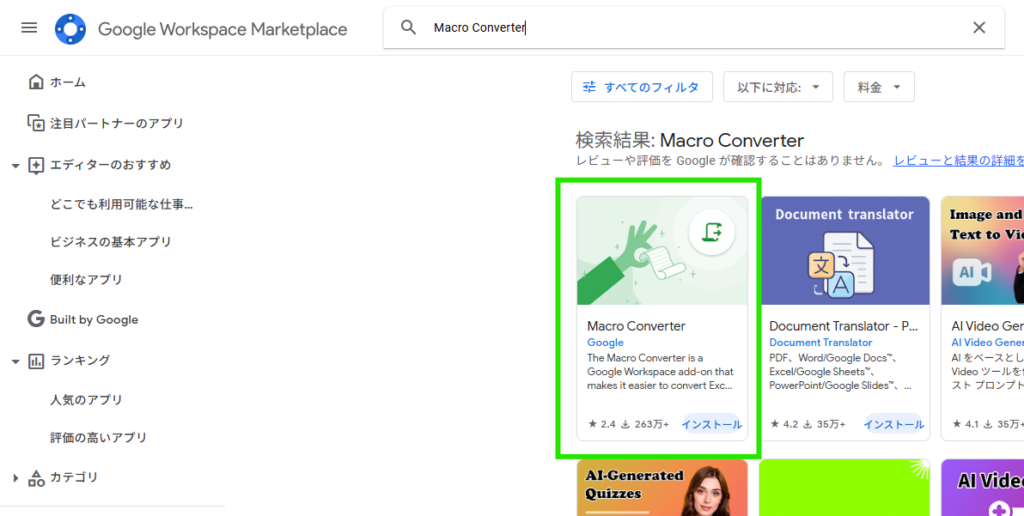
「Google Workspace Marketplace」にアクセスし、検索窓に「Macro Converter」と入力してインストールを開始してください。
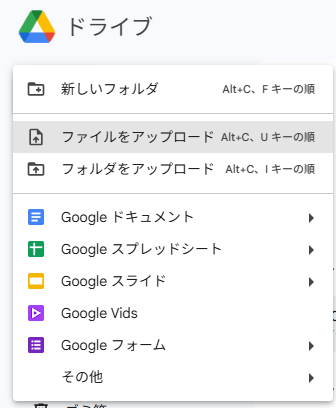
次に、変換対象となるExcelファイルをGoogleドライブへアップロードします。
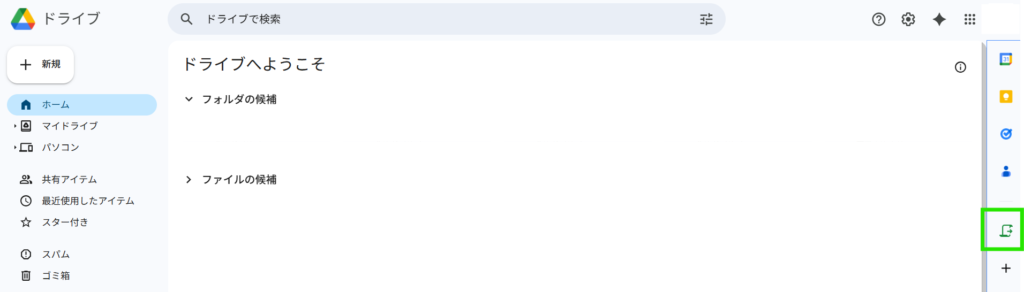
サイドバーのアイコンからMacro Converterを起動し、「Add files and folders」で対象ファイルを選択します。
「Convert」をクリックすると変換処理が始まり、完了後に「View results」から変換後のスプレッドシートを確認できます。
Macro Converterでの変換がエラーになる主な原因の一つに、プログラミング上の「命名規則」があります。
変換が失敗した際は「Generate report」をクリックし、生成された「互換性レポート」を確認してください。レポートの赤枠部分にエラー箇所が表示されるため、原因を即座に特定できます。
VBA特有の構文やExcel固有オブジェクトを多用している場合は変換エラーが起きやすいため、事前に構造を整理しておくと成功率が高まります。
AIツールを使えば、VBAコードを貼り付けて指示を出すだけでGASのコードを生成できます。変換をおこなうための4ステップを解説します。
ただし、AIは完璧ではありません。丸投げするのではなく、適切な「指示(プロンプト)」を出し、生成されたコードを人間が「チェック」するプロセスが不可欠です。
まず、AIに渡す情報を整理します。
ただVBAのコードだけを渡すのではなく、「このマクロは何をするためのものか」という目的を言語化して準備します。
【VBAコード】
Sub CalculateTax()
Dim i As Integer
Dim lastRow As Long
‘ A列の最終行を取得
lastRow = Cells(Rows.Count, 1).End(xlUp).Row
‘ 2行目から最終行までループ処理
For i = 2 To lastRow
‘ A列(税抜価格)の値に1.1を掛けて、B列(税込価格)に入れる
Cells(i, 2).Value = Cells(i, 1).Value * 1.1
Next i
End Sub
【処理の目的】
現在アクティブなシートにおいて、A列に入力されている「税抜価格」のデータがある最終行まで順番にループし、それぞれ1.1倍した「税込価格」を隣のB列に入力していく処理。
次に、AIへの具体的な指示文(プロンプト)を作成します。
単に「GASに変換して」とだけ伝えると、VBAの非効率なループ処理をそのまま模倣した、実行速度の遅いGASコードが生成されがちです。「スプレッドシートで動くこと」「高速化のためにバッチ処理を使うこと」など、GASならではの前提条件を明確に伝えましょう。
以下のExcel VBAコードを、GoogleスプレッドシートのGoogle Apps Script (GAS) に書き換えてください。
【前提条件】
・対象はスプレッドシートのアクティブシートとします。
・VBAのForループをそのまま使うとGASでは処理が遅くなるため、getValuesでデータを配列として一括取得し、メモリ上で計算した後に、setValuesで一括書き込みを行う「高速なバッチ処理」のコードにしてください。
【VBAコード】
(ここにステップ①で準備したコードを貼り付ける)
AIがGASコードを生成したら、すぐに実行するのではなく、まずはコードの内容を目視で確認します。
AIは時折、存在しない関数をでっち上げたり、論理的に矛盾したコードを出力したりすることがあります。特に、指示した通りになっているか、シートやセルの指定範囲が正しいか、を重点的にチェックし、必要であれば手動で修正を加えます。
確認したコードを、Googleスプレッドシートの「拡張機能」メニューから開けるApps Scriptエディタに貼り付けます。
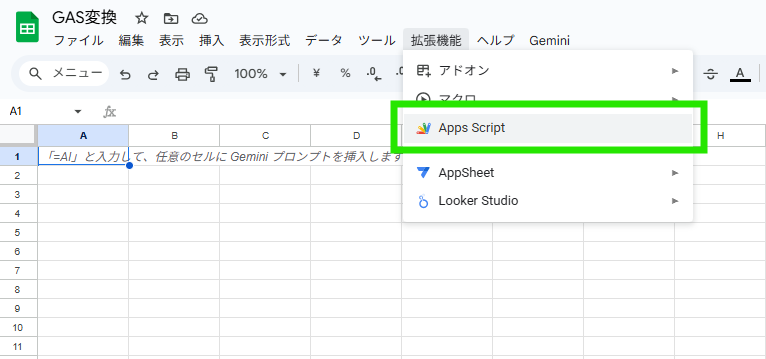
最初は本番データではなく、テスト用のシートで実行することをお勧めします。
実行時にエラーが発生した場合は、そのエラーメッセージをコピーし、再びAIに「このエラーが出たので修正してください」と依頼します。AIとの対話による修正を繰り返すことで、最終的に正しく動作するGASコードを完成させます。
VBAのロジックをそのままGASに移植するだけでは、パフォーマンスや制限の壁にぶつかることがあります。ここでは、最適化のポイントを3点解説します。
それぞれについて見ていきましょう。
VBAでは「1行読み込んでは計算し、1行書き込む」という繰り返し処理が一般的ですが、GASでこれを行うと致命的な速度低下を招きます。理由は、GASが命令を出すたびに「Googleのサーバー」へ通信を行う必要があるからです。
例えるなら、VBAは「自分のデスクにある10枚の書類」を処理するようなもので、1枚ずつ手に取っても時間はかかりません。しかし、GASは「別のビルにある10枚の書類」を処理するようなものです。1枚処理するごとにビルを往復していては、どれだけ計算が速くても移動時間だけで日が暮れてしまいます。
そこで、「getValues」という命令でデータ全体をまとめて手元に持ってくるのがコツです。手元で一気に計算を終わらせ、最後に「setValues」でまとめて戻す。この「一括処理(バッチ更新)」を行うことで、通信回数が劇的に減り、数千行のデータも数秒で処理できるようになります。
GASはGoogleのサーバーリソースを借りて動く仕組みであるため、公平な利用のために制限が設けられています。
VBAのように数十分かかる重たいマクロをそのまま動かすと、処理の途中で強制終了されてしまいます。また、1日のメール送信数にも上限があります。
さらに、セキュリティ上の理由から、GASはGoogleのクラウド上で実行されるため、ローカルPCのファイルシステムを直接操作することはできません。そのため、PC内の特定のフォルダにファイルを保存するといった処理は、Googleドライブを利用する設計へと作り変える必要があります。
こうした「クラウドのルール」を前提に、処理を細かく分割したり、保存先をクラウドへ移行したりする工夫が不可欠です。
VBAとGASは「言葉の使い回し」や「セルの指定方法」が微妙に異なるため、変換直後はエラーが発生します。この時、プログラムの中身を「可視化」して確認するのがデバッグ作業です。
GASエディタには、処理の経過を記録する「実行ログ」という機能があります。コードの中に「console.log(確認したいデータ)」と書き込んでおけば、データが正しく取得できているかをリアルタイムで画面に表示できます。
暗闇を手探りで進むのではなくログを残しておくことで、VBAとの仕組みの違いによる不具合を一つずつ特定し、解消できるようになります。
ExcelからGoogleスプレッドシートへの移行は、業務効率を大きく高めるチャンスです。
しかし、長年使い込んだ複雑なVBAマクロをGASへ完全に変換するには、相応の知識と時間が必要です。「ツールを使ってもエラーが消えない」「そもそも元データの整理が追いつかない」というケースも少なくありません。
データ入力やExcel・GASの構築支援をおこなう「クラリテ」では、お客様の業務に合わせた最適な自動化ツールへの移行をサポートします。単なるコードの変換だけでなく、データのブラッシュアップや入力規則の整備、さらには見やすく操作性の高いレイアウト調整まで一括で対応可能です。
Google Workspaceというクラウド環境への移行だからこそ、セキュリティは最優先事項です。Pマーク取得済みの安心のセキュリティ体制で、貴社の大切なデータを守りながら、スピーディーかつ正確な業務環境を構築します。
「今のマクロ、本当にGASにできるの?」という診断からで構いません。まずは無料相談で、貴社の業務がクラウドでどう進化するか、その可能性を確かめてください。
Googleスプレッドシートマクロ・GAS開発/作成 20,000円〜
単なるVBAの置き換えに留まらず、業務フローそのものを劇的に進化させたいなら、クラリテのGAS構築支援が最適です。Excelでは難しかった複数人での同時管理や、外部ツール連携、PCを閉じた後の全自動実行まで、Google Workspaceの強みを最大限に引き出すシステムをフルオーダーで提供します。スピーディーな納品と正確なデータ処理で、「属人化したマクロ」を「組織の共有財産」へと変え、現場の生産性を革新します。
Googleスプレッドシートマクロ・GAS開発/作成サービスの詳細はこちら
事務作業・入力作業はクラリテにお任せ!
お気軽にお見積もり・お問い合わせください。
サービス情報の資料を無料でご確認いただけます。
