「Googleフォームでアンケートは作れたけれど、集計はどうすればいいの?」「定期的に集まる回答の処理が毎回面倒……」とお悩みではありませんか?
結論として、Googleフォームとスプレッドシートを連携させれば、アンケートの集計作業を自動化し、日々の業務をぐっと効率化できます。
Googleフォームとスプレッドシートを連携すれば、リアルタイムで回答を確認できたり、関数やグラフ機能を活用して見やすくまとめられます。
本記事では、Googleフォームとスプレッドシートの基本的な連携方法から、集計を自動化するテクニック、便利な追加機能まで、初心者の方にもわかりやすく解説します。
クラリテでは、Googleフォームやスプレッドシートを活用したアンケート集計業務のサポートや、入力・集計代行サービスも提供しています。操作に不安がある方は、ぜひ無料相談をご利用ください。
Googleフォームとスプレッドシートの連携によって、アンケート集計業務をはじめとしたさまざまな業務が効率化されます。
ここではGoogleフォームとスプレッドシートを連携により活用できる主な機能を5つ紹介します。
Googleフォームに入力された内容が、自動的にスプレッドシートに記録されます。どの設問に対して誰が何を回答したかが即座に記録され、データの蓄積・管理が簡単になります。
定期的に行っている社内満足度アンケートやイベント後のフィードバック調査などでは、Googleフォームに寄せられた回答が自動的にスプレッドシートに記録されるため、手入力の作業が不要になり、集計や分析作業にすぐ取りかかれます。
入力内容が自動でスプレッドシートに記録されることで、入力の手間がなくなり、入力ミスも防げます。
Googleフォームとスプレッドシートの連携で、グラフ作成や分析のための転記作業が不要になります。
通常であれば、紙やメールで回収したアンケートをグラフ化するため、Excelなどにアンケート結果を転記する必要があります。しかし、Googleフォームとスプレッドシートを連携すれば、グラフの基となるデータを再度入力またはコピーアンドペーストするといった手間がまるごと削減されます。
そのため、入力ミスやコピペミスも防げます。毎月定期的に実施しているアンケートも、自動で記録されるため、工数を最小限に抑えることが可能です。
スプレッドシートを利用することで、関数やグラフ機能を駆使してアンケートの結果を集約し、視覚化することが可能です。設問ごとの傾向や回答の分布などを視覚的に捉えられるため、分析の精度とスピードが向上します。
例えば、複数店舗で実施しているアンケート結果を日別・店舗別で集計し、棒グラフや円グラフにすることで、傾向が一目で把握できるようになります。
スプレッドシートに記録されたデータの集計結果を自動でグラフ化できるように設定すれば、分析や報告にすぐ使える状態にできます。
スプレッドシートには、フォームの送信時刻も自動的に記録されるため、特定の期間の集計や、回答傾向の時間分析が可能になります。
例えば、スプレッドシートに「回答日時」や「回答者名」などを記録することで、誰がいつ回答したのか、未回答者は誰か、といった状況を一目で把握可能です。進捗を把握しながらリマインドメールを送るなど、管理業務にも役立ちます。
また、キャンペーン応募フォームを利用する場合、「いつ応募が集中しているか」を確認できます。
Googleスプレッドシートは、複数人で同時に閲覧・編集ができるのが大きな特徴です。アンケートの集計結果をチーム内で共有しながら、複数人で分析を進めたり、コメントを残してフィードバックを追加したりすることも簡単です。
「マーケティング担当が集計し、人事担当がコメントを追加する」「各部門が自分たちの分だけ分析する」など、柔軟な運用が可能になるため、部署をまたいだ業務でもスムーズに活用できます。
Googleフォームとスプレッドシートを連携する方法は、とても簡単です。ここでは、初めての方でも迷わないように、ステップごとに解説していきます。
Googleフォームとスプレッドシートは、一度設定すればずっと自動連携されます。
これにより、データの入力漏れや転記ミスを防ぎ、定期的なアンケート集計もスムーズに行えるようになります。
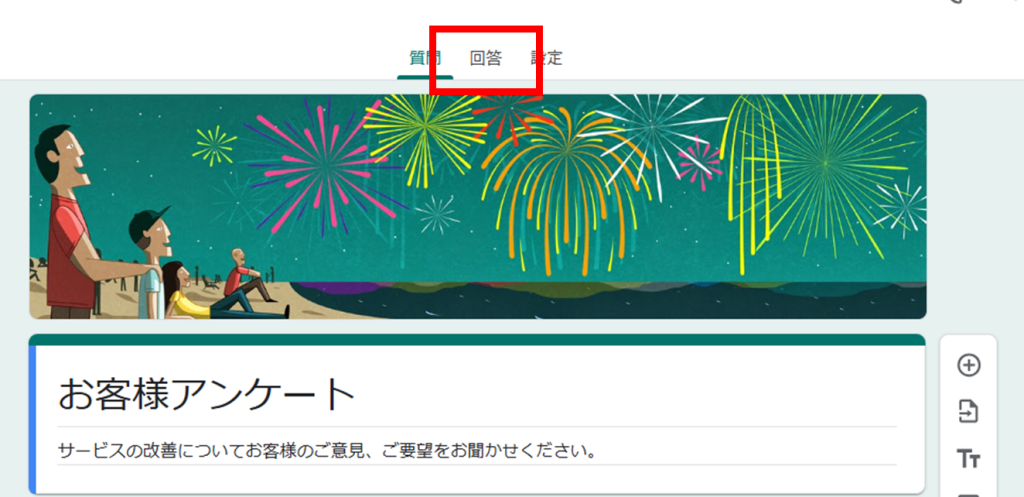
まず、Googleフォームの編集画面を開きます。すでに作成済みのフォームでも、新しく作成したものでもOKです。

画面上部の「質問」「回答」「設定」のうち、「回答」タブをクリックします。
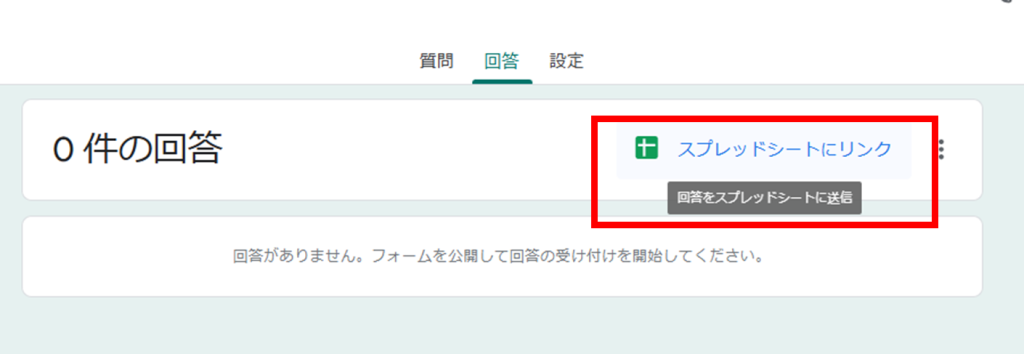
「回答」タブ内にある、緑色のスプレッドシートアイコン(表のマーク)をクリックします。
このアイコンを押すだけで、自動的にスプレッドシートとの連携が始まります。
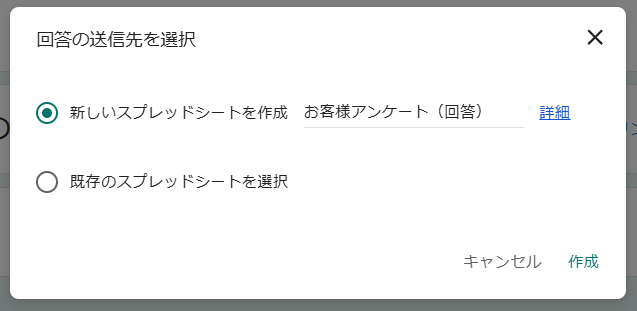
ポップアップ画面が表示され、以下のどちらかを選択できます。
初めての方は「新しいスプレッドシートを作成する」が簡単でおすすめです。
回答が送信されるたびに、スプレッドシートにデータが自動的に記録されていきます。
試しにフォームに回答を送ってみて、シートに反映されているか確認してみましょう。

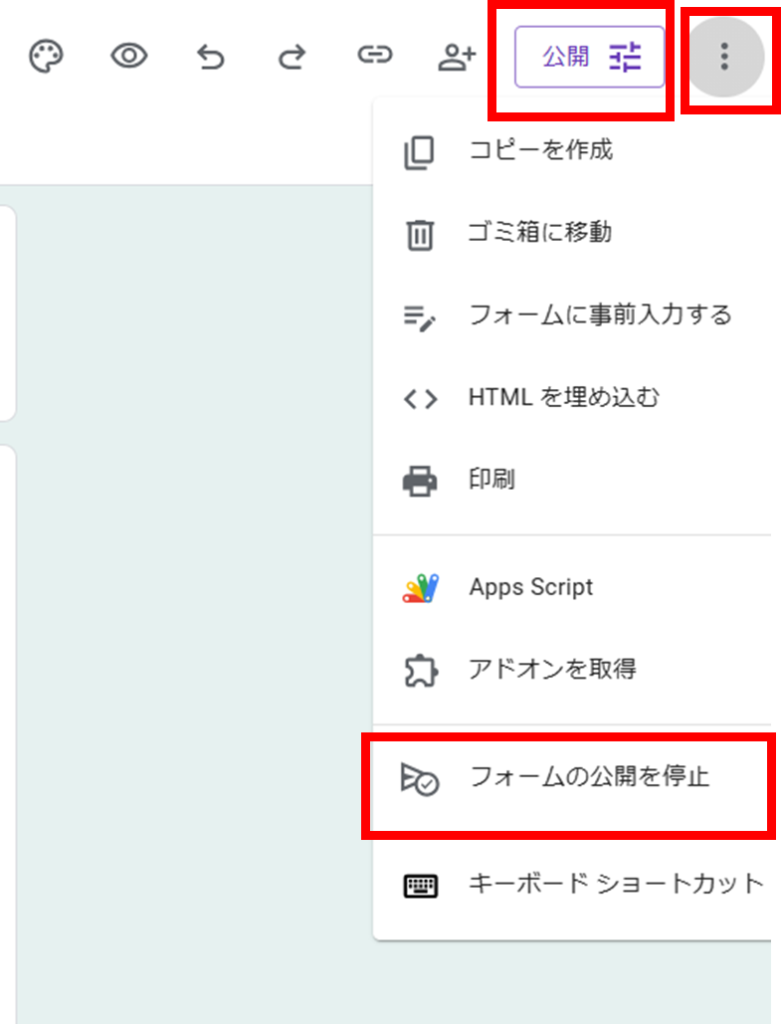
「回答」タブの右上にある3点マーク(︙)または公開から、フォームの公開を停止し、回答の受け付けを終了することも可能です。
また、スプレッドシートとの連携を解除したい場合は、「スプレッドシートで表示」の右横にある3点マーク(︙)から設定できます。
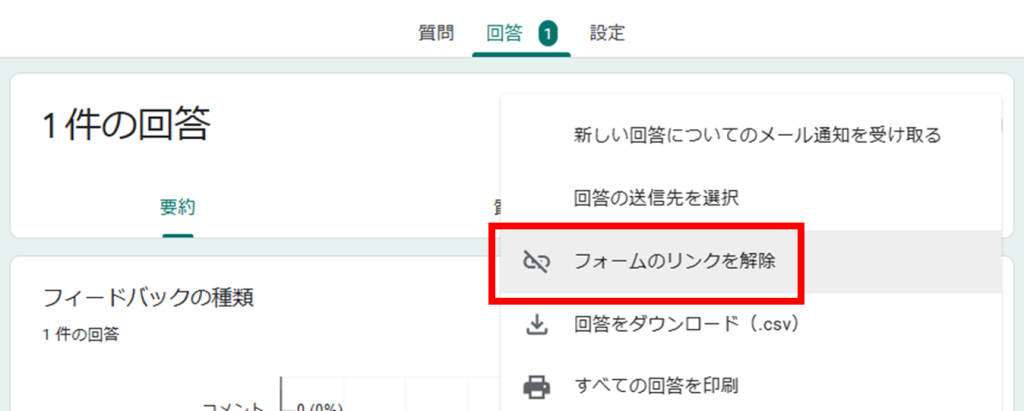
Googleフォームとスプレッドシートを連携するだけでも便利ですが、さらに一歩進んで活用することで、定期的なアンケート業務をもっと効率的に行えます。
これらの機能を活用すれば、Googleフォームとスプレッドシートの連携をただの記録にとどめず、自動集計・可視化・共有・分析までワンストップで管理できるようになります。
ここでは、初心者の方でもすぐに使える、役立つ機能を5つ紹介します。
スプレッドシートの「条件付き書式」を使えば、入力ミスや未入力を色付きで表示できます。
1.設定したいセルを選択します
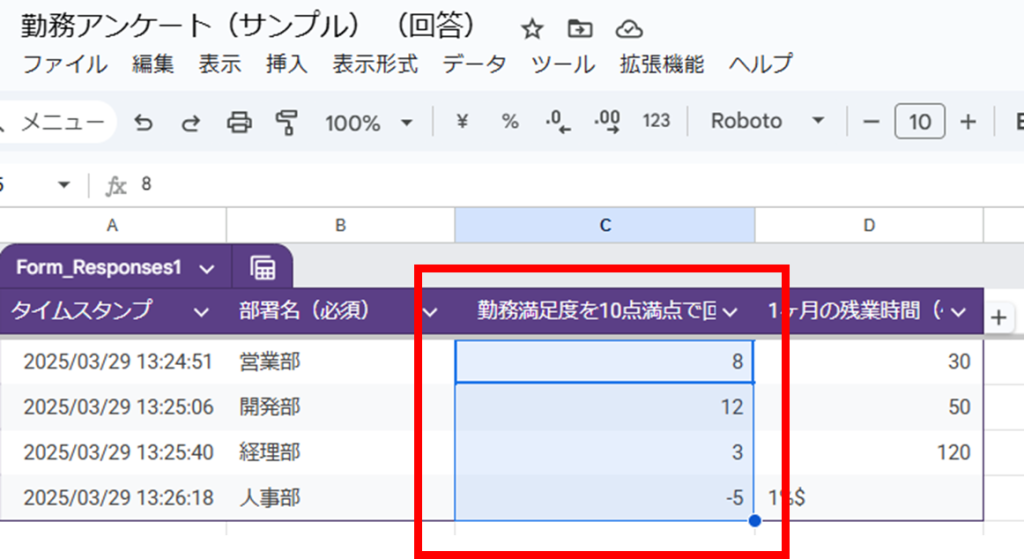
2.メニューから「表示形式 > 条件付き書式」をクリックします
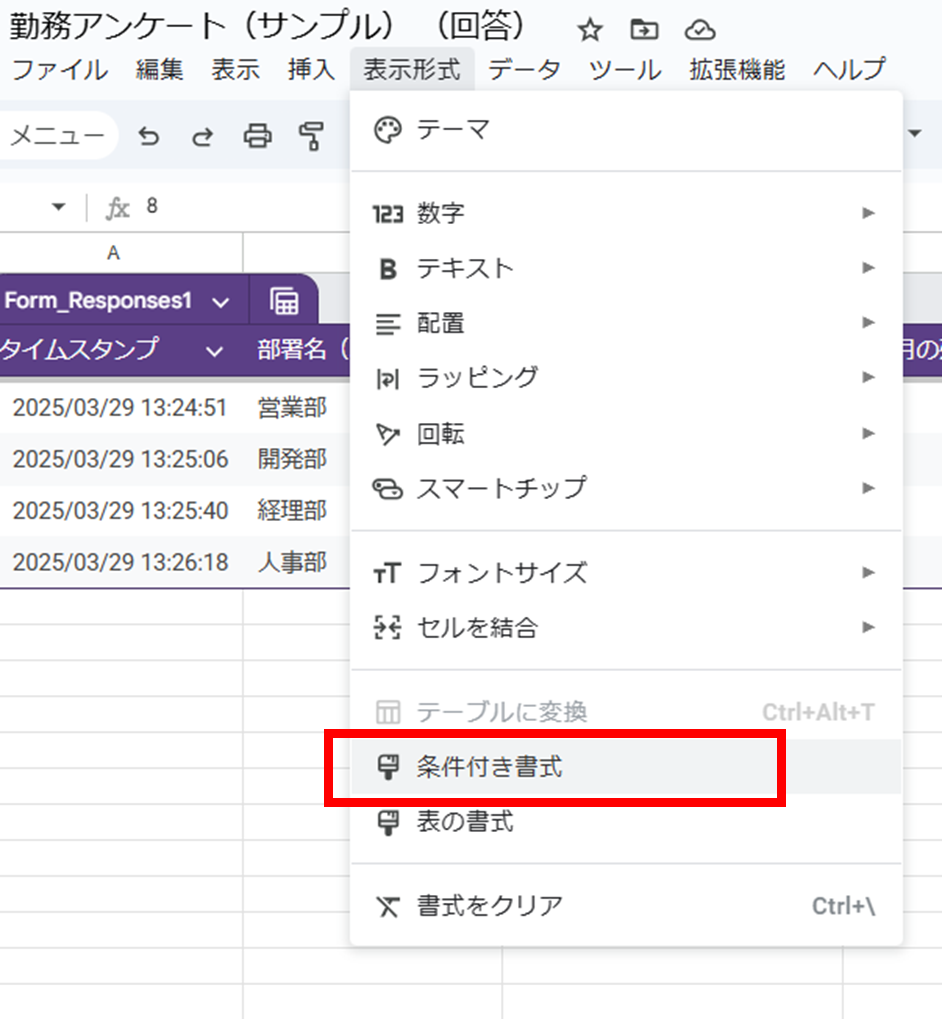
3.「条件付き書式ルール」のサイドバーが開いたら、以下のように設定します
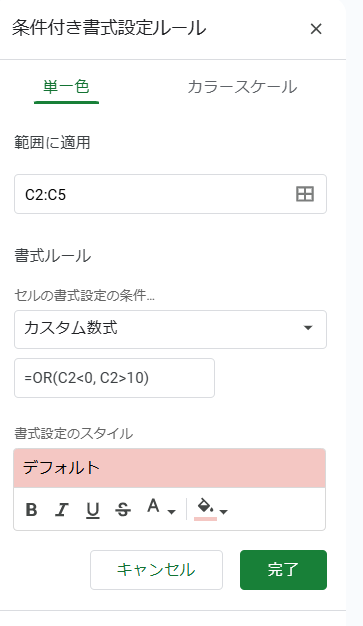
他も同じように条件付き書式を設定したいセルを選択し、数式を入力すると、異常な回答や未入力の回答が確認しやすくなります。
例)数値でない値や設定した数値の範囲以外が記入されているセルの背景色や文字色を変更し、目立たせる
セルの書式設定の条件を「カスタム数式」、数式「=OR(ISNUMBER(D2)=FALSE, D2<0, D2>100)」を入力
例)空欄のセルの背景色や文字色を変更し、目立たせる
セルの書式設定の条件を「空白」に設定
「COUNTIF」関数を使えば、「選択肢Aを選んだ人の数」「5点をつけた人の割合」など、簡単な集計がすぐにできます。COUNTIF関数を活用することで、誰でも簡単にアンケート結果を集計でき、グラフ化や分析作業へのステップがスムーズになります。
1.スプレッドシートの空いている列や別シートに「部署名」の一覧を縦に入力
2.各部署名の横に、次のような関数「=COUNTIF(B2:B, “営業部”)」を入力
※この例では、B列に「部署名」の回答が記録されていると仮定しています。
3.この設定を他の部署にもコピーすることで、すべての部署の回答数が自動で更新されるようになる
Googleフォームとスプレッドシートを連携すると、ピボットテーブルを使ってアンケート結果をさまざまな角度から集計・分析できます。
ピボットテーブルとは、元のデータをもとに「集計したい項目」や「分類したい項目」を指定するだけで、自動的に表やグラフを生成してくれる便利な機能です。
質問ごと・部署ごと・期間ごとなど、必要な切り口で集計できるため、報告資料の作成もスムーズになります。
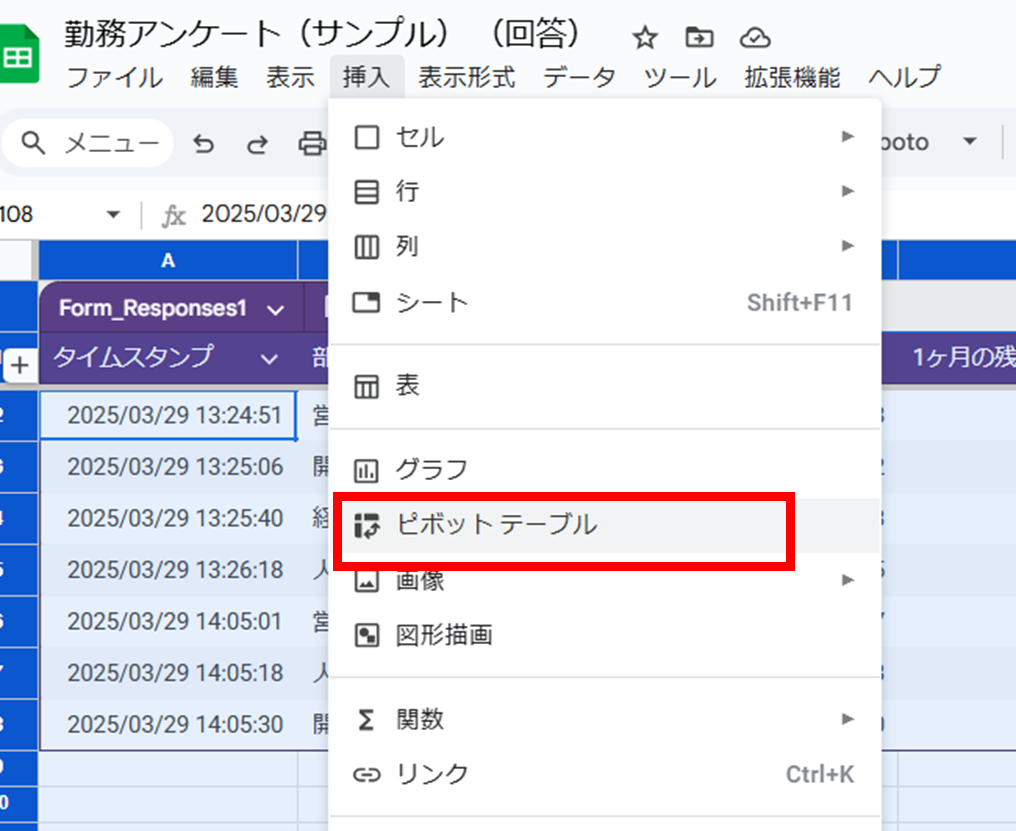
1.スプレッドシート上で回答が記録されている表全体を選択し、メニューから「挿入 > ピボットテーブル」をクリックします
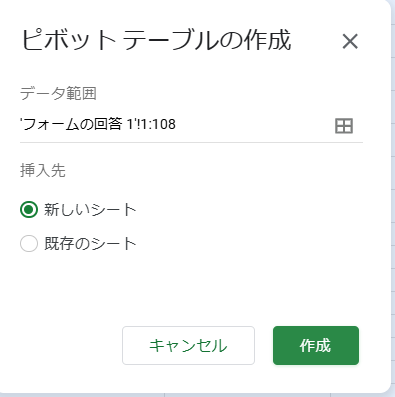
2.「新しいシートを作成」を選択して「作成」ボタンをクリックします
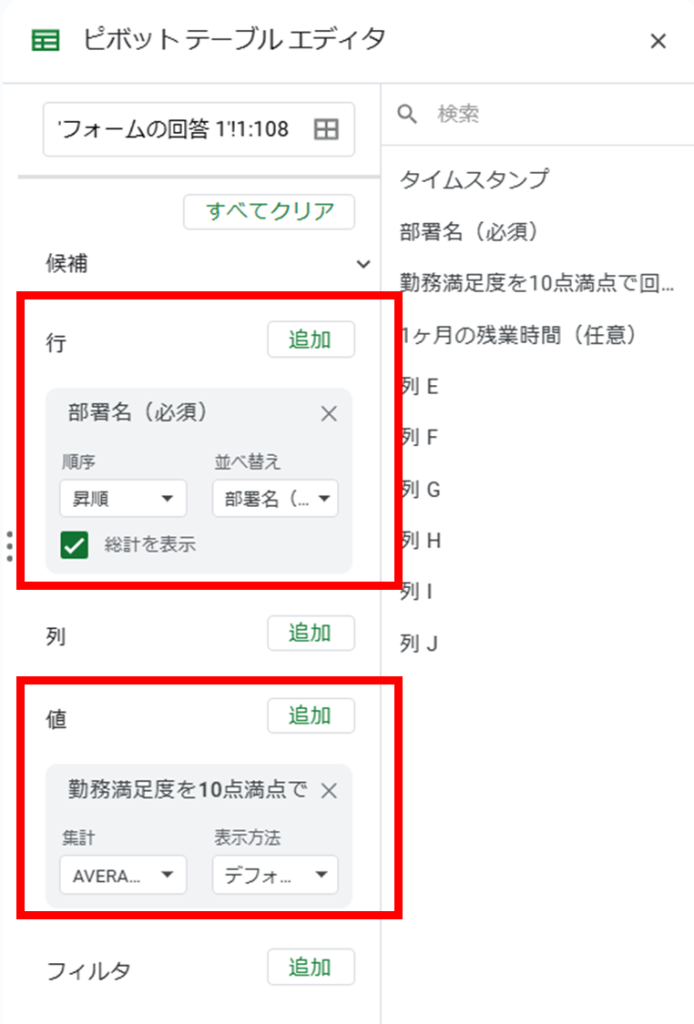
3.「行」に【部署名】、「値」に【勤務満足度】を追加し、集計を設定します
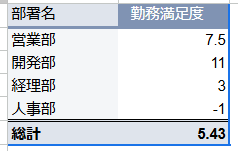
4.これで、部署ごとの平均スコアを表示する表が完成します
スプレッドシートに記録されたアンケート結果は、グラフ機能を使って「見てわかる」かたちに変えられます。
これにより、結果を関係者に共有したり、会議資料に活用したりするときにもとても便利です。
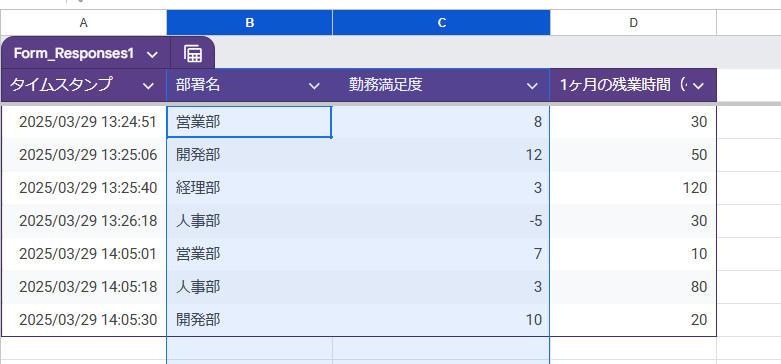
1.部署名と勤務満足度の列を選択します
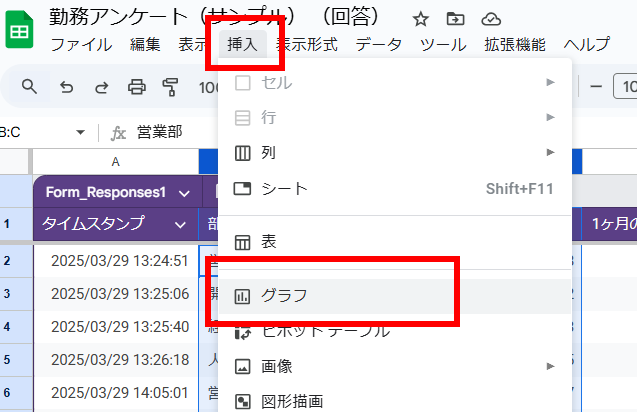
2.メニューから「挿入 > グラフ」を選択します
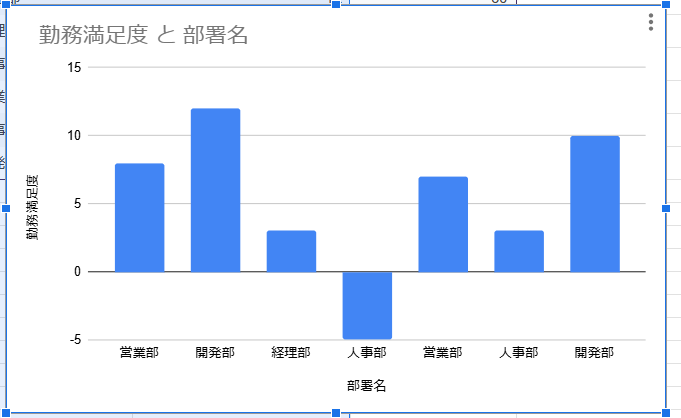
3.自動で棒グラフが作成されます
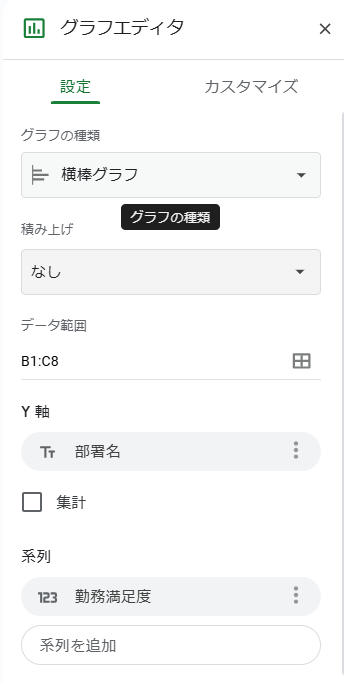
4.グラフエディタで必要に応じて、グラフの種類や色・タイトルをカスタマイズできます
Googleフォームとスプレッドシートを連携すると、新しい回答が追加されたときにメールで通知を受け取れます。
「通知ルール」を設定すれば、回答が追加されたタイミングで自動でメール通知が届くので、都度スプレッドシートを確認せずに済みます。
定期的なアンケートの進捗確認や、即時のフィードバックが必要な場面で便利な機能です。
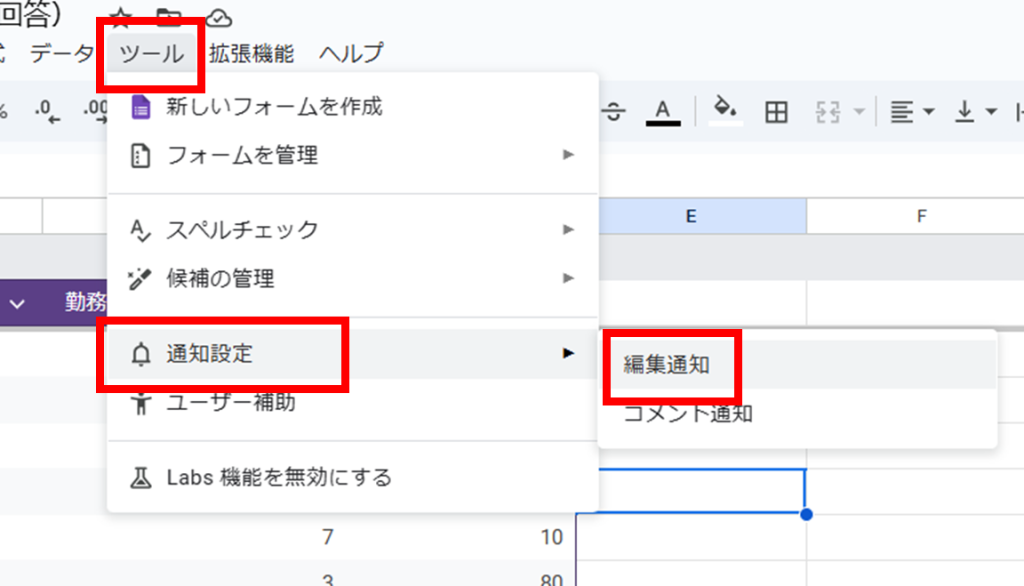
1.スプレッドシートのメニューから「ツール > 通知設定 > 編集通知」を選択します
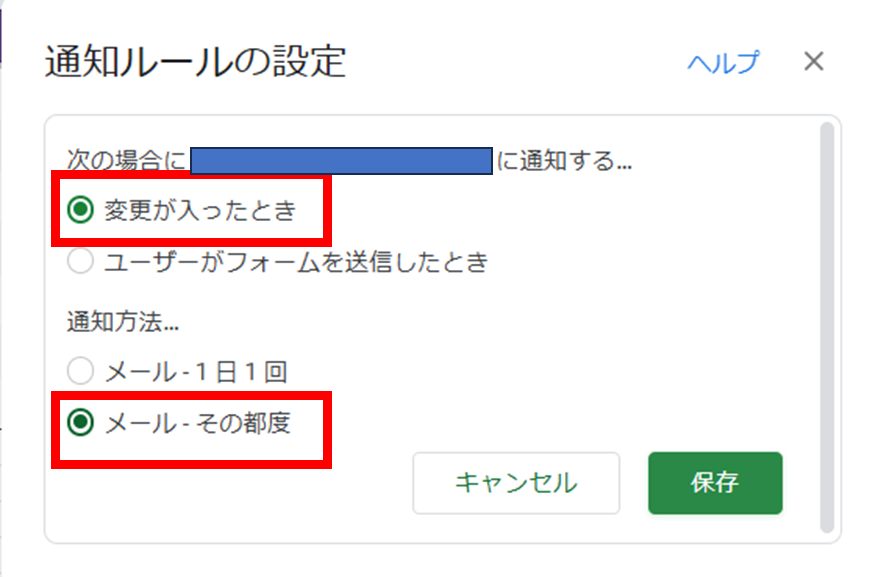
2.「変更が入ったとき」、「メールーその都度」を選択します
Googleフォームとスプレッドシートを連携させることで、アンケートの集計や分析、データの可視化までを自動化でき、日々の業務を大幅に効率化できます。回答内容がリアルタイムで反映されるため、手作業での転記や集計の手間が省け、データの正確性も向上します。
しかし、実際にこれらの設定するには、操作の知識や一定の時間が必要です。また、自社にとって最適な使い方が分からず、途中で挫折してしまうといったお悩みもよく耳にします。
クラリテでは、Googleフォームとスプレッドシートの連携をはじめ、アンケート入力や集計・分析業務の代行サービスを提供しています。業務内容や社内体制に応じた柔軟なカスタマイズも可能です。
「設定が難しそう」「どこから始めればいいかわからない」とお困りの方は、ぜひ一度クラリテにご相談ください。
ご相談は無料です。メールやお電話にて、お気軽にお問い合わせいただけます。
事務作業・入力作業はクラリテにお任せ!
お気軽にお見積もり・お問い合わせください。
サービス情報の資料を無料でご確認いただけます。
