「毎月の定例会議の音声をテキスト化して、議事録を効率的に作成したい…」
「自由に発言が飛び交う会議の録音データは、文字起こしが複雑で難しい…」
会議の内容を正確に記録し、情報共有するためには、音声データをテキスト化することが不可欠です。しかし、AIを駆使しても思うような精度で文字起こしができないケースも少なくないでしょう。
会議音声の文字起こしとテキスト化を高品質かつスピーディーに行いたいなら、外注がもっとも適した方法です。
この記事では、会議の音声を効率的にテキスト化するための具体的な方法や文字起こしの基本的な手順、そして作業を進める上での注意点を分かりやすく解説します。
クラリテでは、定期的に行われる会議の文字起こしや議事録作成のサポートをはじめ、お客様の業務効率化をお手伝いする様々なサービスを提供しています。
「面倒な文字起こし作業から解放されたい」「質の高いテキストデータが欲しい」とお考えの方は、ぜひ一度ご相談ください。
議事録作成 190円~ /分
日本語の音声や動画データを文字起こしして議事録を作成するサービスです。会議、講演、インタビュー、シンポジウム、ディスカッションなど、幅広いジャンルに対応いたします。まずはお気軽にご相談ください。
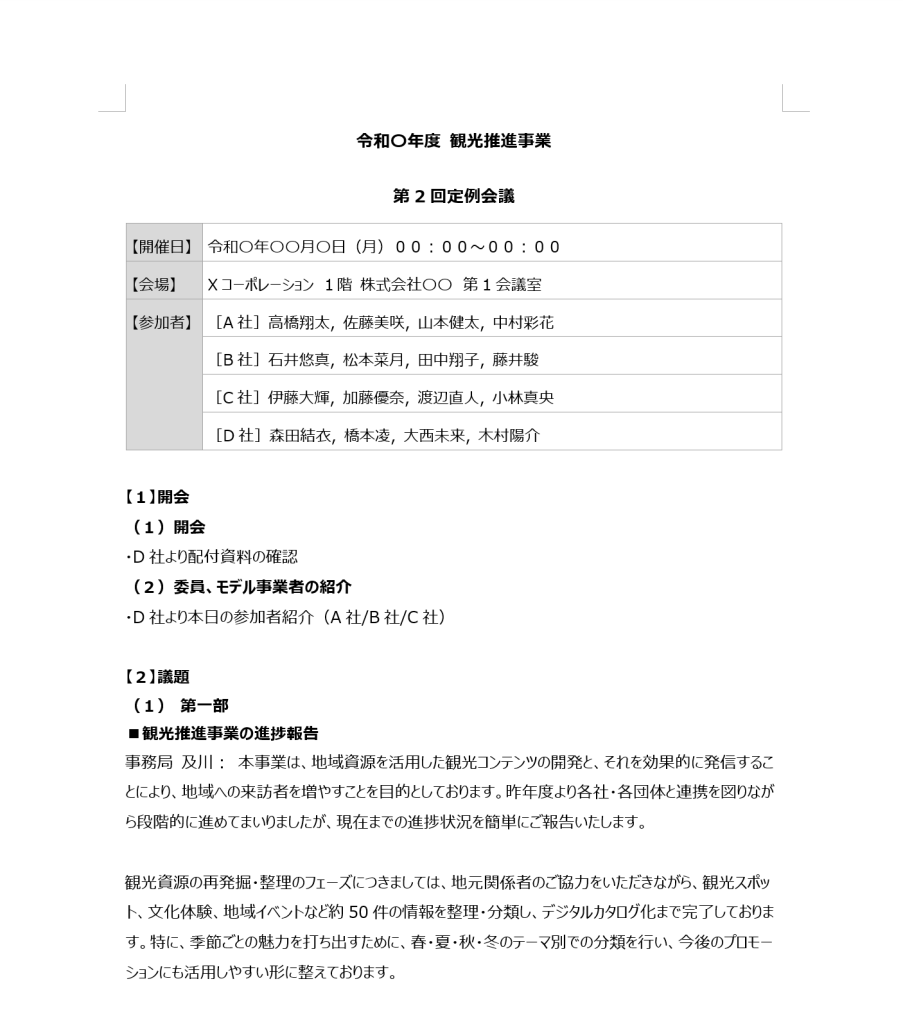
議事録サンプル(クリックで拡大)
※本議事録はあくまでサンプルとして作成されたものであり、記載されている内容・団体名・個人名等はすべて架空のものであり、実在のものとは一切関係ありません。仮に実在の名称と一致した場合でも、いかなる意図もございません。
議事録作成代行のサービス詳細はこちら
会議の音声データをテキスト化するには、いくつかの選択肢があります。
ここでは代表的な3つの方法と、それぞれの特徴について見ていきましょう。
Googleドキュメントには、マイクを使って音声で文字を入力する機能が標準で搭載されています。これを利用して、会議の音声を録音しながらテキスト化する方法です。
Googleドキュメントを開き、【ツール】タブ内の【音声入力】を選択します。

【音声入力】を選択すると、マイクのボタンが出てきます。このボタンを押すと録画が始まる仕組みです。

Googleドキュメントの音声入力機能は、Googleアカウントがあれば無料で利用可能です。録音すると同時に文字起こしもできるため非常に便利な機能ですが、正確性や網羅性を担保するには力不足な場合があります。
Zoomには会議中の音声をリアルタイムで文字起こしする機能。オンライン会議のイメージが強いZoomですが、オフラインでも利用可能です。
Zoomを開き、画面下の【詳細】内にある【文字起こし】を選択します。

文字起こし機能が立ち上がるため、そのまま会議を開始すれば、内容がテキスト化されていきます。会議終了後は【文字起こしを保存】を押せば、テキストデータを保存することが可能です。

Zoomの文字起こし機能も無料で使用可能ですが、録音環境によっては上手く音が拾えない場合もあります。複数人で同時に話したり、雑音が入る場所で録音したりすると文字が正確に表示されなくなるため注意が必要です。
現在、AIを活用した自動文字起こしツールやスマートフォンアプリが登場しています。音声ファイルをアップロードしたり、リアルタイムで音声を認識させたりすることで、自動的にテキストデータを生成してくれるため非常に便利です。
ただし、多くのAI文字起こしツール・アプリは有料です。無料で使用できるものもありますが、精度が低かったり録音時間に制限があったりします。
また、発言者が多い会議や雑音が入っている音源を文字起こしする場合は、余分な言葉や誤字が発生しやすくなってしまいます。有料版を使用したとしても、最終的な確認・修正は人間の手で行わなければならない点には注意が必要です。
クラリテの文字起こしサービスはクリアな音源から難解な内容の音声まで対応可能です
音質や内容に応じた最適な文字起こしを提供し、必要に応じてタイムスタンプやフォーマット調整にも対応いたします。お見積もりは無料ですので、まずはお気軽にご相談ください。
動画文字起こし代行のサービス詳細はこちら
文字起こしには主に3つのステップがあります。
正確で分かりやすいテキストデータを作成するために、ぜひ参考にしてください。
素起こしとは、相槌や言い淀み(「えー」「あのー」など)も含めて、聞こえたまま忠実に文字に起こす作業です。AIツールが出力したテキストも、最初はこれに近い状態です。
音声をそのままテキスト化するため、文章としてまとまっていない状態です。後で議事録としてまとめる際に、発言のニュアンスや背景を正確に把握するための元データとなります。
ケバ取りとは、「えー」「あのー」といった意味を持たない言葉や、明らかな言い間違い、重複した言葉などを削除し、文章をスッキリと整える作業です。
ケバ取りを行うことで、文章の可読性が格段に向上し、内容が理解しやすくなります。ただし、発言者の意図や会話の流れを損なわないように注意深く行う必要があります。
整文とは、ケバ取りを行ったテキストデータを、さらに読みやすくわかりやすくまとめる作業です。語尾の調整(です、ます)、句読点の追加、誤字脱字や文法的な誤りの修正などを行い、資料として読みやすい文章に仕上げていきます。
話者の発言内容を正確に伝えつつ、第三者にも分かりやすいように表現を整えることが重要です。
クラリテでは、素起こし~整文まで全て対応可能です
「素起こしのみ」「ケバ取りのみ」など、スポットごとの対応も可能ですので、お気軽にご相談ください。
動画文字起こし代行のサービス詳細はこちら
会議の音声を正確かつ効率的にテキスト化しようとすると、いくつかの困難な壁に直面します。
ひとつずつ見ていきましょう。
会議では、複数の参加者が同時に発言したり、議論が白熱して声が重なったりすることがよくあります。「みんなが好き勝手話す」ような状況では、誰が何を言ったのかを正確に聞き分けることが非常に困難になります。
AIツールも話者分離機能(話している人を区別する機能)を搭載していますが、声が酷似していたり、同時に多くの声が重なったりすると、正確な分離は難しくなります。結果として、重要な発言が記録から漏れたり、発言者が間違って記録されたりするリスクがあることを認識しておきましょう。
会議室の反響音、空調の音、周囲の雑音、マイクからの距離が遠い人の小さな声など、録音環境次第では文字起こしの精度が下がってしまいます。
不明瞭な音声データでは、正確なテキスト化は困難です。なるべく雑音が入らず、話している人の声がよく聞こえる環境で録音するようにしましょう。
会議では、専門用語や略語、固有名詞が頻繁に使われることがあります。一般的なAI文字起こしツールは、これらの専門用語を正しく認識・変換できず、誤字やカタカナ表記になってしまうことが少なくありません。
文字起こし後に専門用語を一つひとつ修正していく作業が必要となり、編集・校正に膨大な時間がかかる可能性がある点には注意しましょう。
クラリテなら専門用語や英語の文字起こしも可能です
日本語・英語混在のインタビューの文字起こしや、専門的な内容の会議の議事録作成まで、さまざまな文字起こし・議事録作成の実績がございます。
動画文字起こし代行のサービス詳細はこちら
自力での文字起こしやAIツールの活用に限界を感じている場合、専門の業者に文字起こし作業を「外注」するという選択肢が有効です。外注には下記のようなメリットがあります。
・担当者の負担が軽減される
・高品質で正確なテキストデータを確保できる
・多様な納品形式やオプションサービスが選択できる
・継続的な依頼により安定した品質を保てる
特に、「毎月会議があり、継続的に依頼したい」と考えている場合は、同じ外注先に継続的に依頼することで、会議内容の認識や発言者の区別の精度が高くなるメリットもあります。
時間や手間をかけず、高品質でスピーディーな文字起こし・テキスト化を実現したいなら、プロへの外注を検討してみてください。
クラリテではあらゆるデータ形式での納品に対応しています
PDF、DOCX、XLSX、PPTX、TXTなど、あらゆるデータ形式に対応できますので、まずはお気軽にご相談ください。
会議音声の文字起こしやテキスト化には多くの時間と手間がかかります。無料で使用できる文字起こしツールやAIもありますが、多くの人が発言する会議や専門用語が飛び交う場では、上手く機能しないケースも少なくありません。
高品質なテキストデータを効率的に得るためには、専門業者への「外注」が最も有効な手段です。外注により、担当者はコア業務に集中でき、組織全体の生産性向上にも繋がります。
クラリテは、団体や企業様の継続的な文字起こしニーズに対し、高精度なテキスト化と柔軟なサービスで対応いたします。
「AIで文字起こしを試したが上手くいかなかった」「毎月の議事録作成の負担を軽減したい」とお考えなら、ぜひ一度クラリテにご相談ください。
事務作業・入力作業はクラリテにお任せ!
お気軽にお見積もり・お問い合わせください。
サービス情報の資料を無料でご確認いただけます。
