「名簿や資料などの画像データをExcelに変換する方法が知りたい」
「画像データをExcelに手入力しているが、時間がかかり過ぎるのでもっと効率的に行いたい」
紙の書類やPDF化された画像をExcelに転記する作業は、簡単そうに見えて複雑です。入力ミスや変換ミスが起こったり、体裁を整える手間がかかったりするなど、さまざまな見えないコストがかかります。
この記事では、画像からExcelへデータを変換する5つの方法を解説します。変換精度を上げるコツや注意点にも触れるため、ぜひ参考にしてください。
クラリテでは、OCR技術と専門オペレーターの二重チェックを組み合わせた高精度なデータ化サービスを提供しています。最短即日のスピード納品に対応しており、小規模から大規模な作業まで幅広くサポートが可能です。プライバシーマーク取得済みの万全なセキュリティ体制が整っていることもクラリテの強みです。
「読みづらい文字は人の目で確認してほしい」「大量の書類をミスなく処理したい」といったご要望をお持ちでしたら、ぜひ一度クラリテにご相談ください。
人気のExcel関連サービスご案内資料がダウンロードできます
資料内には、具体的に対応可能なサービス提供内容や、実際の事例・金額を掲載しています。
Excelサービスの資料ダウンロードはこちら

※本記事内で記載されている内容・団体名・個人名等はすべて架空のものであり、実在のものとは一切関係ありません。仮に実在の名称と一致した場合でも、いかなる意図もございません。
画像に記載された表や文字情報をExcelデータに変換するには、さまざまな方法が存在します。
ここでは、手軽な方法から高機能なものまで、5つの具体的な手順を紹介します。
ご自身の利用シーンや求める精度に合わせて、最適な方法を選択するための参考にしてください。
比較的新しいバージョンのPC版Excel(Microsoft 365など)には、画像内の表をデータとして直接取り込む機能が標準で搭載されています。
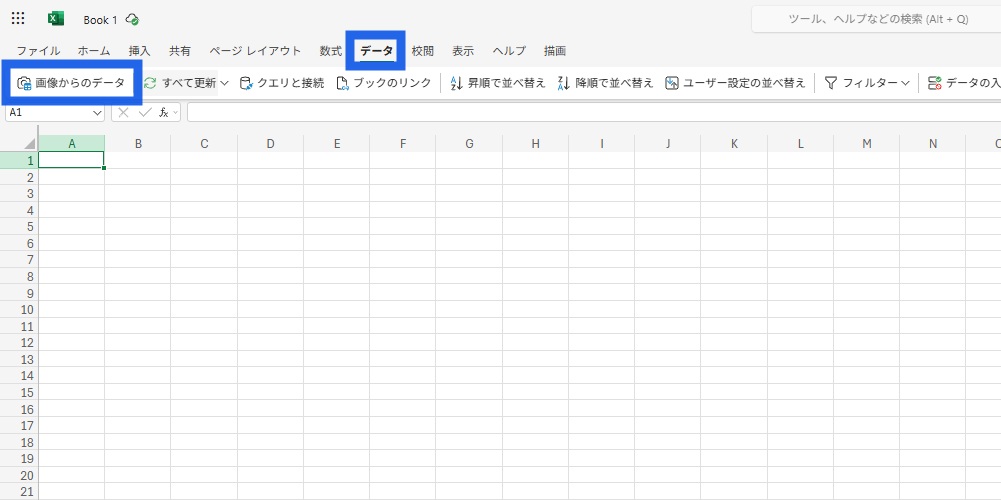
まずはExcelを開き、「データ」タブ内にある「画像からのデータ」を選択します。
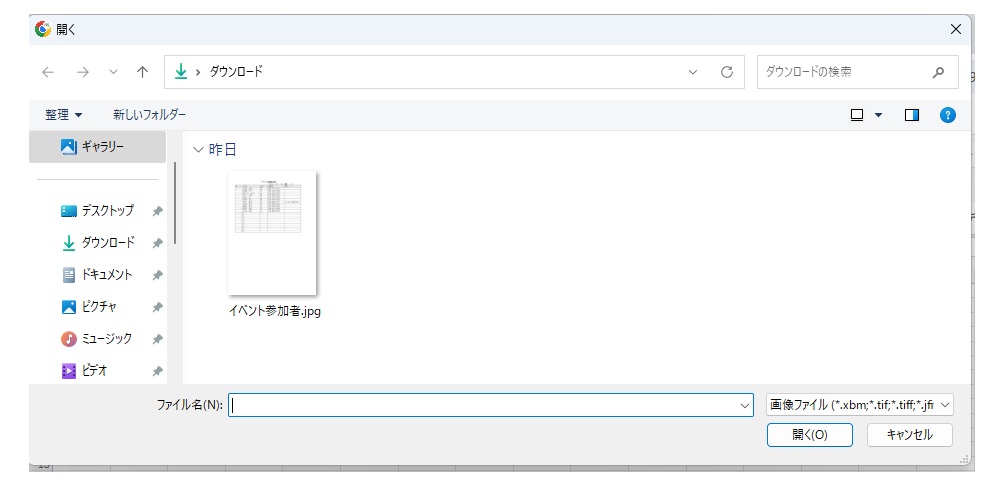
Excelに変換したい画像を選択します。
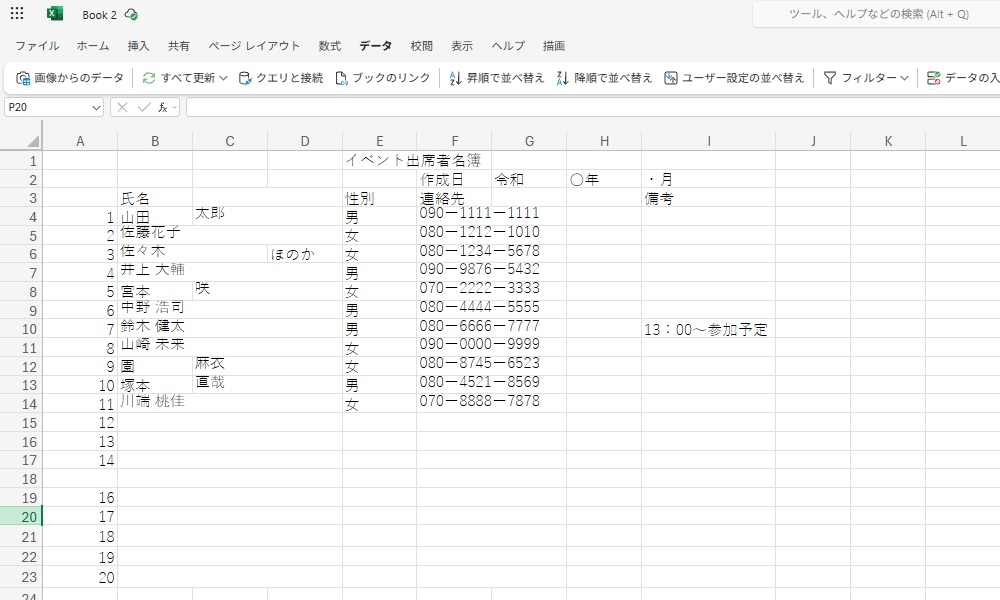
すると、Excelが画像を分析し、プレビュー画面が表示されます。
おおむね正確に読み込めてはいますが、「13:00~参加予定」という文章が「13 ・ 00 ~参加予定」になっていたり、一部の名前が区切られて表示されたりしているため、ある程度の修正は必要です。
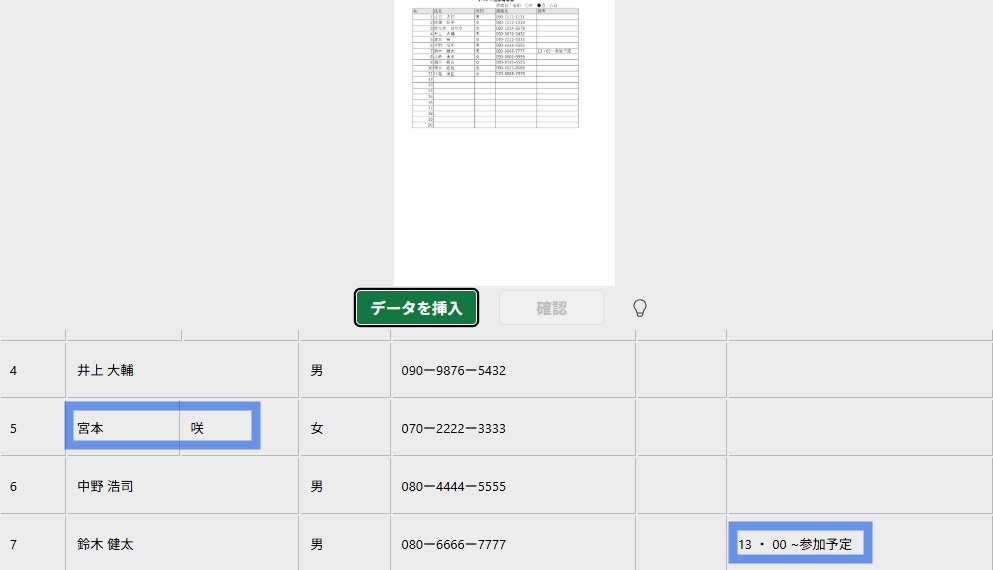
修正する場合は、該当箇所を選択し、正しい文字や文章に手作業で変えていきます。
ただし、罫線はこのタイミングで変更ができないため注意しましょう。
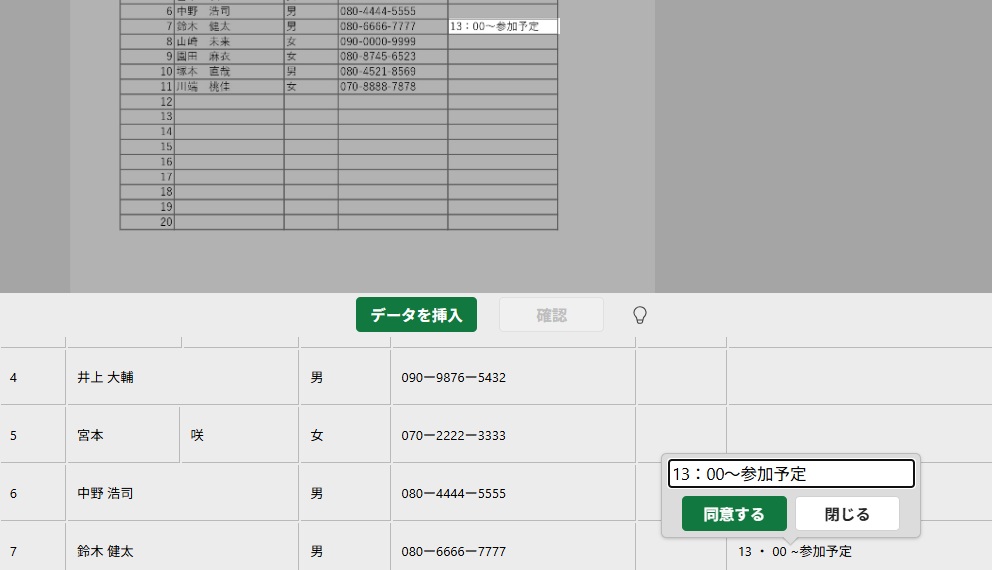
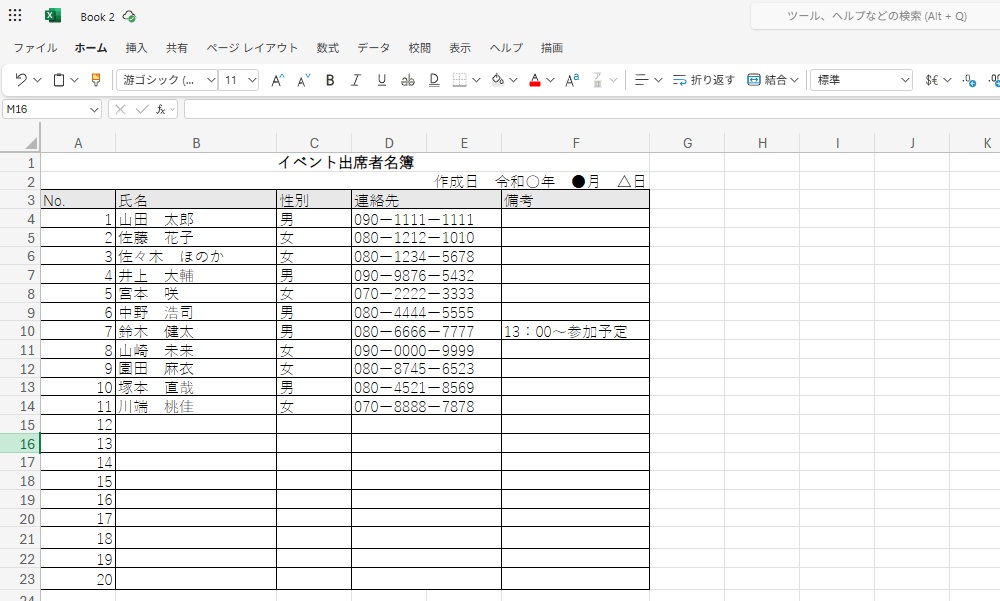
修正が完了したら、「データを挿入」し、Excelシートに画像の情報を書きうつします。
不要なスペースや文字化けを修正したり、セルの結合や罫線を整えたりすれば完成です。
Googleアカウントがあれば、GoogleドライブのOCR(光学的文字認識)機能を使って無料でテキスト化し、Googleスプレッドシートに貼り付けることができます。
まず、Excelにしたい画像をGoogleドライブにアップロードします。
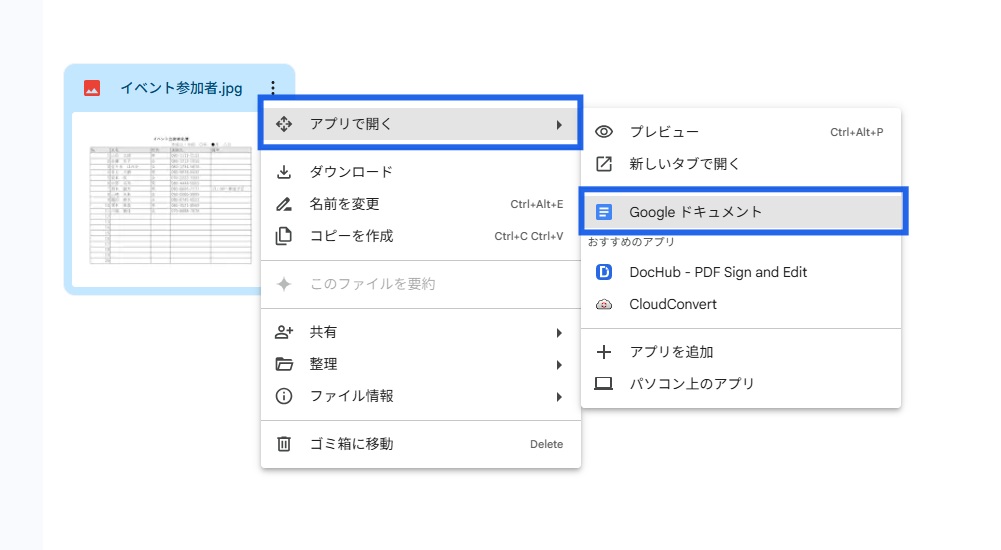
アップした画像を右クリックし、「アプリで開く」内の「Googleドキュメント」を選択します。
すると、Googleドキュメントが開き、読み込んだ画像と、画像内のテキストデータが表示されます。
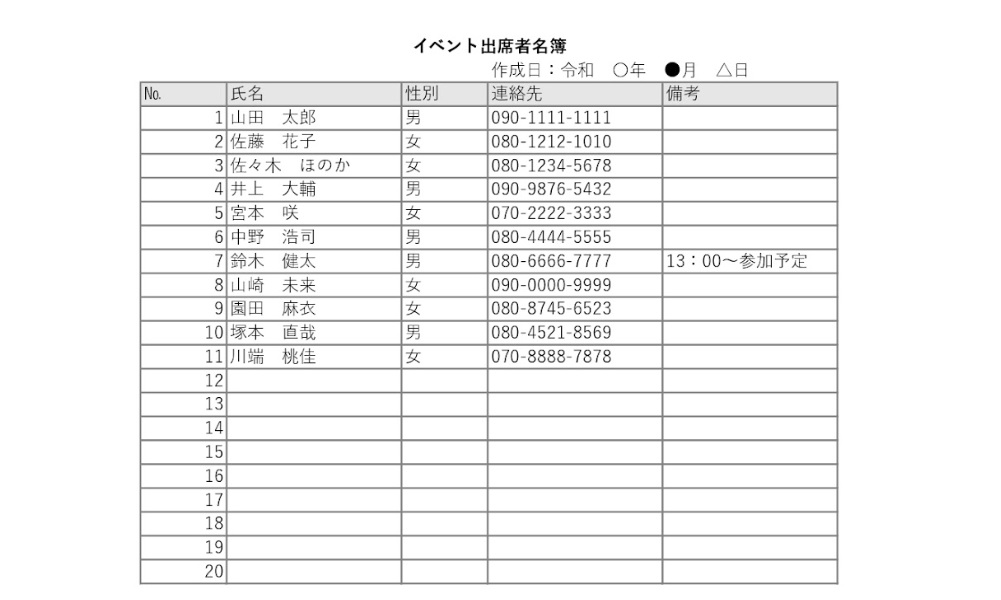
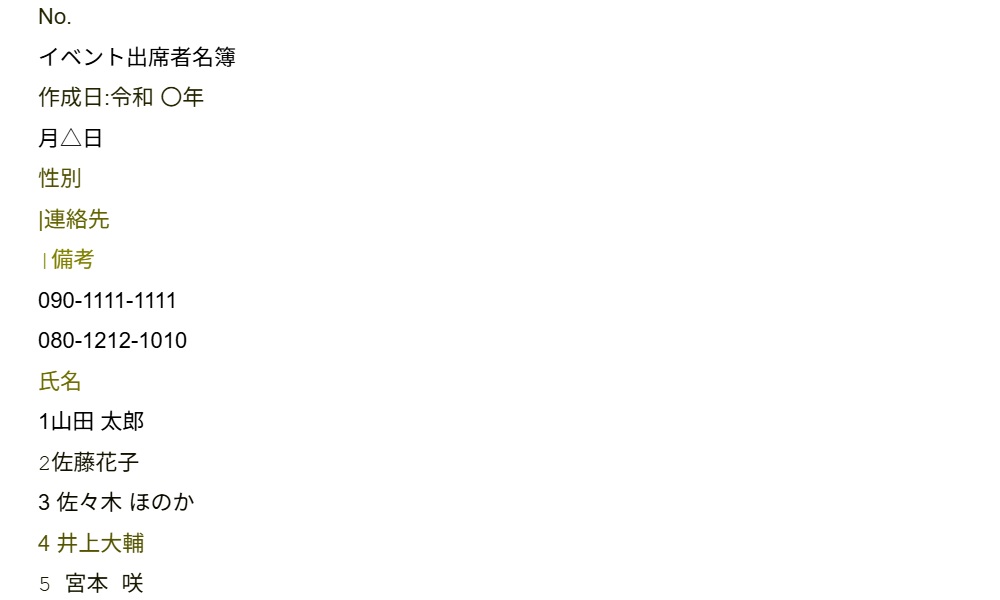
画像下に表示されるテキストデータをコピーしてExcelに貼り付け、体裁を整えればExcel化が完成します。
Googleドキュメントの場合は表のレイアウトが維持されにくいため、テキストを抽出する目的で利用するのがおすすめです。
Webブラウザ上で画像ファイルをアップロードするだけで、Excel形式(.xlsx)に変換してくれるオンラインツールやサイトが存在します。
方法は②と同じで、オンラインツールやサイトに画像をアップロードすると、テキストデータに変換されるイメージです。
Googleドキュメントでの読み込みと同じく、表のレイアウトまでは再現できません。
そのため、テキストベースの画像をデータ化する際には使用できますが、複雑な表やグラフなどが入った画像には不向きな方法です。
また、不特定多数が利用するサービスであるため、機密性の観点から、仕事で使用する画像を変換する場合は使用が難しいでしょう。
より高い精度や効率を求めるなら、有料のOCRソフトウェアの導入が効果的です。
画像を読み込ませてテキストテータにしてからExcelに貼り付けるか、画像をPDFに変換してからExcel化する方法が一般的です。
無料のOCRツールに比べると、有料版はより精度が高く、ツールによっては正確なテキストだけでなく、表の再現もできます。
ただし、導入コストがかかる点や、有料ツールを使用しても修正作業が0になるわけではない点には注意しましょう。
高い正確性とスピードをお求めならクラリテへ
クラリテでは、高精度なOCR(光学文字認識)技術や専門ツールを活用し、効率よくデータを処理しています。また、入力作業を複数のチェック工程で確認する体制を整えているため、正確なデータを納品可能です。まずはお気軽にご相談ください。
ここでは、変換精度を高めるための3つのコツを紹介します。
それぞれ詳しく解説します。
画像からExcelへの変換精度を上げるためには、「明るさ・角度・解像度」の3つが大切です。
撮影時は、書類全体に均一な光が当たるようにし、影ができないように注意します。文字と背景のコントラストが高いほど認識しやすくなるため、「白い紙に黒い文字」が最も理想的です。
また、カメラは書類の真上に構えるようにし、歪みが生じないようにします。斜めから撮影された画像は遠近法によって文字の形が歪んでしまい、文字の形状や表の罫線が正しく読み取れなくなります。
さらに、解像度が低いと文字の輪郭がぼやけたり、潰れたりしてしまうため、300dpi以上を目安に冊利するようにしましょう。
表は、できるだけシンプルな形式だと正しく認識されやすい傾向にあります。
セルの結合や背景の網掛けなどは、読み取りがエラーになってしまうケースが多く、ズレや歪みの原因となります。
可能であれば、複雑な書式のない、シンプルな表を使用している画像を用意しましょう。
必要な情報だけを集中して処理させることで、変換精度を上げることもできます。
ほとんどのツールには、読み取り範囲を指定する機能があります。この機能を使って、変換したい表の部分だけを正確に囲むようにトリミング(切り抜き)してください。
無関係なテキストを省くことで、読み込みエラーを防げます。
高品質・低単価・短納期で対応いたします
クラリテでは、アンケートをはじめ、名刺・名簿、はがき、原稿用紙、冊子などあらゆる紙媒体やPDF、画像などのデータ入力を代行しております。高品質・低単価・短納期で対応可能ですので、まずはお気軽にお問い合わせください。
画像を変換してExcelデータ化すると、予期せぬエラーが起こる可能性もあります。
特に下記3つは注意が必要です。
明らかな変換失敗はすぐに気が付きますが、わかりにくいエラーは見過ごされがちです。正しい情報・数値になるように、しっかりとチェックしましょう。
OCRは、形状が似ている文字の判別が苦手です。特に下記のようなご認識はよくあるため、注意しましょう。
よくある誤認識の例
・数字の「1」とアルファベットの「l(エル)」や「I(アイ)」
・数字の「0」とアルファベットの「O(オー)」
・数字の「2」とアルファベットの「Z(ゼット)」
・数字の「5」とアルファベットの「S(エス)」
・カタカナの「ソ」と「ン」
・ハイフン「-」と漢数字の「一」
小さな誤認識が一つあるだけで、合計値や平均値が大きく狂ってしまいます。
金額や個数、日付など、間違いが許されない数値データは特に重点的にチェックしてください。
数値データにおいては、小数点「.」や桁区切りのカンマ「,」が正しく認識されているかの確認も不可欠です。
小数点や桁区切りの違いのエラー例
・「12.345」が「12,345」、「12,345」が「12,345」に変換される
・記号がすべて無視されてしまう(「12,345」「12,345」が「123456」と認識される)
小数点やカンマが抜け落ちたり、違う文字に置き換わったりすると、数値の桁が大きくずれてしまうため慎重に確認しましょう。
認識できなかった文字が「■」や「?」といった記号に置き換わる「文字化け」が起こることがあります。
また、単語やセルの区切りに不要な半角・全角スペースが入り込み、後の集計作業に影響を及ぼすケースも少なくありません。
文字化けは確認すればわかりますが、スペースは目視では見つけにくいエラーです。
不要なスペースが入ってしまうと、関数が正常に動かなくなる可能性があるため、Excelの検索・置換機能を活用して、効率的に修正しましょう。
クラリテではベリファイ方式を採用しています
クラリテでは、お客様から提供された資料をデータ入力する際、二人のスタッフが同じ情報を入力し、それぞれの入力データを照合して入力ミスを検出する「ベリファイ入力」を採用しています。ミスのないデータをご希望なら、ぜひクラリテにご相談ください。
月に数百枚、数千枚といった大量の画像をExcelに変換する場合や、契約書・請求書のように100%に近い精度が求められる場合、自社で対応するには限界があります。
画像→Excel変換後の修正作業に膨大な時間がかかり、結果的に手入力より時間がかかるケースも珍しくありません。
大量の画像データをExcel変換する場合は、データ入力の専門業者へ「外注」が有力な選択肢です。
専門のオペレーターによるチェック体制が整っているため、高い品質を確保でき、自社の従業員は本来のコア業務に集中できるというメリットがあります。
累計取引社数500社以上!データ入力代行はクラリテへ
クラリテでは、官公庁や公社、独立行政法人、東証一部企業、中小企業、大学などの教育機関、NPOなど様々なお客様からご依頼をいただいております。データ入力なら、500社以上の実績があるクラリテにご相談ください。
| 案件名 | 名刺入力代行(毎営業日対応) |
| ご依頼内容 | Slackにアップロードされた名刺PDFのデータ化 |
| 入力項目 | 会社名、店舗、住所、電話番号、役職、担当者、メールアドレス(計7項目) |
| 納品形式 | お客様指定のGoogleスプレッドシートへ直接入力 |
| ボリューム | 約150件 / 月 |
| 参考価格 | 約15,000円 / 月 |
こちらの企業様では、営業担当者が日々多くの顧客と接点を持つものの、名刺情報がデスクや名刺入れに滞留し、組織全体で共有できていないことが最大の悩みでした。
クラリテが提案したのは、現場に負担を強いない「PDFアップロード型」の運用です。担当者様が外出先からスマートフォンで撮影・スキャンしたPDFを、普段お使いのSlackへ投稿していただき、その後の抽出・入力作業は、すべてクラリテの専門チームが引き継ぎます。お客様側のフローを変えることなく、シームレスなデータ連携を実現しました。
クラリテでは、1文字の誤字が不達を招くメールアドレスや、架電に直結する電話番号も、クラリテ独自の「ベリファイ入力(二重チェック)」により、高品質・高精度で納品します。Slackに限らず、ChatworkやTeamsなど、貴社の既存インフラに合わせた柔軟なカスタマイズが可能です。
お見積もりは無料ですので、まずはお気軽にご相談ください。
本記事で紹介した方法は、データ入力の負担を軽減するのに役立ちますが、対応できる枚数に限度があります。
より高い精度や効率、セキュリティを求めるなら、データ入力代行サービスの利用が最適です。
クラリテは、官公庁や東証プライム上場企業、大学など累計500社以上の取引実績を誇るデータ入力のスペシャリストです。最新のOCR技術と、経験豊富なオペレーターによる目視確認を組み合わせることで、高精度なデータ化サービスを提供しています。使用ツールや納品形式などはお客様の業務フローに合わせて柔軟に対応します。
「大量の画像をミスなく処理したい」「迅速にExcel変換を終わらせたい」などのご要望をお持ちの方は、ぜひ一度クラリテにご相談ください。
帳票入力 0.5~1円 /文字
名刺/名簿入力 39円~/枚
クラリテでは、あらゆるデータ入力を正確かつ迅速に代行しております。手書き文字、画像など、形式や内容を問わず対応可能です。大量の業務もお任せいただけますので、まずはお気軽にご相談ください。
帳票入力代行のサービス詳細はこちら
名刺/名簿入力代行のサービス詳細はこちら
事務作業・入力作業はクラリテにお任せ!
お気軽にお見積もり・お問い合わせください。
サービス情報の資料を無料でご確認いただけます。
