冊子をExcelデータ化したいと考えているものの、「時間がかかる」「入力ミスが起こる」「そもそも面倒」といった悩みを抱えている方は少なくありません。
紙媒体の情報をExcelデータ化できれば、集計、分析、検索、共有が格段に効率化されます。
この記事では、冊子や紙の資料をExcelにデータ化するための具体的な方法を、Excelの標準機能から専用アプリ、代行サービスまで、それぞれのメリット・デメリットと合わせて詳しく解説します。ぜひ参考にしてください。
クラリテでは、最新OCRと熟練スタッフによる目視を組み合わせ、複雑な集計表や手書きの文字も、お客様が指定するExcelフォーマット通りに再現します。Pマーク取得の安心体制で、機密性の高い名簿や財務資料のデータ化もお任せいただけます。
冊子をExcelデータ化したいと考えているなら、ぜひ一度クラリテにご相談ください。
人気のExcel関連サービスご案内資料がダウンロードできます
資料内には、具体的に対応可能なサービス提供内容や、実際の事例・金額を掲載しています。
Excelサービスの資料ダウンロードはこちら

紙の資料をデータ化する方法は、一つだけではありません。ここでは、代表的な4つの方法をご紹介します。
それぞれの違いを理解し、Excelデータ化を進める参考にしてください。
Excelの「画像からデータ」機能は、最も手軽に試せる方法の一つです。
PC版のExcelには、画像に写っている表のデータを自動で認識し、Excelシートに取り込む「画像からデータ」という機能が搭載されています。特別なソフトをインストールする必要はありません。
紙の資料をスキャンしたり、スマホで撮影したりした画像さえあれば、すぐにデータ化を始められます。
お金をかけたくない、手軽に始めたいという場合におすすめの方法です。
Excelの標準機能では、複雑な表や文字の認識が難しいと感じることもあるかもしれません。
より高い精度や、多様な機能を求める場合は、OCR(光学文字認識)ソフトや、PDF変換ツールを検討してください。
OCR専用ツールは、文字認識の精度が非常に高く、スキャンしたPDFからのデータ抽出も得意としています。
一方で、有料OCRソフトの導入には、初期費用や月額のライセンス費用といったランニングコストが発生します。
また、複雑な資料や手書き文字の場合、結局は目視での確認と修正作業が必要となり、人件費と時間がかかるという側面も考慮する必要があります。
「データ化したい資料が膨大すぎる」「手書き文字が多くて、自分でやるのは困難」と、途方に暮れていませんか?
データ入力の作業は、データ入力代行サービスに外部委託するのが効率的な解決策です。
データ入力代行サービスでは、専門のオペレーターが人の目と手で正確にデータを入力します。入力ミス(ヒューマンエラー)のない高品質なデータを、短納期で手に入れることができます。
他のコア業務に集中するためにも、「プロに任せる」という選択肢を、ぜひ検討してください。
クラリテの冊子入力サービス 0.5~1円 /件
書籍や冊子、原稿用紙などの紙媒体から、正確なデータ入力を行うサービスです。文章のベタ打ちはもちろん、書式の設定や図・表の再現にも対応し、ご要望の形式に合わせたデータを作成します。
裁断が難しい原稿の場合でも、1ページずつ手差しでスキャンを行い、原本は依頼時の状態のままでお返しします。まずはお気軽にご相談ください。
冊子入力サービスの詳細はこちら
「画像からデータ」機能は、身近で手軽なデータ化の方法です。ここでは、「画像からデータ」機能を使った具体的な手順を、わかりやすく解説します。
まずは、データ化したい紙の資料を画像ファイルにする必要があります。
スキャナーがあれば、スキャンするのが最もきれいで、後の認識精度も高くなります。スキャナーがない場合は、スマートフォンのカメラで写真を撮るだけでも問題ありません。
資料を画像化する際は、資料全体が写るようにし、影が入らないよう、明るい場所で撮影することを心がけてください。
スキャン代行 基本料金 0.5~ /件
紙媒体資料をデジタルデータとして保存するサービスです。書類、雑誌、写真などの紙資料を高品質のスキャナーで電子化し、PDFやJPEGなどの形式で提供します。ペーパーレス化を目指す企業や個人の方は、ぜひクラリテにご相談ください。
スキャン代行のサービス詳細はこちら
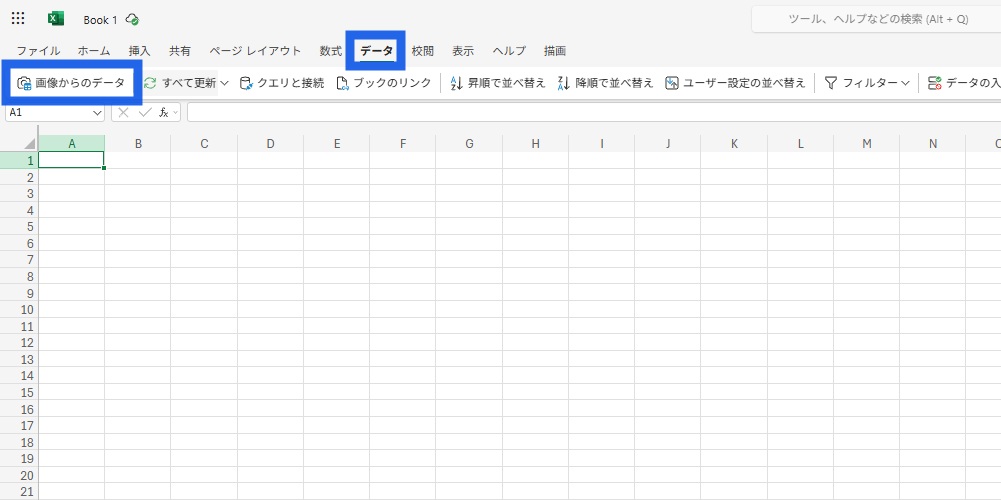
新しいExcelファイルを開き、画面上部の「データ」タブの「画像からデータ」をクリックしてください。
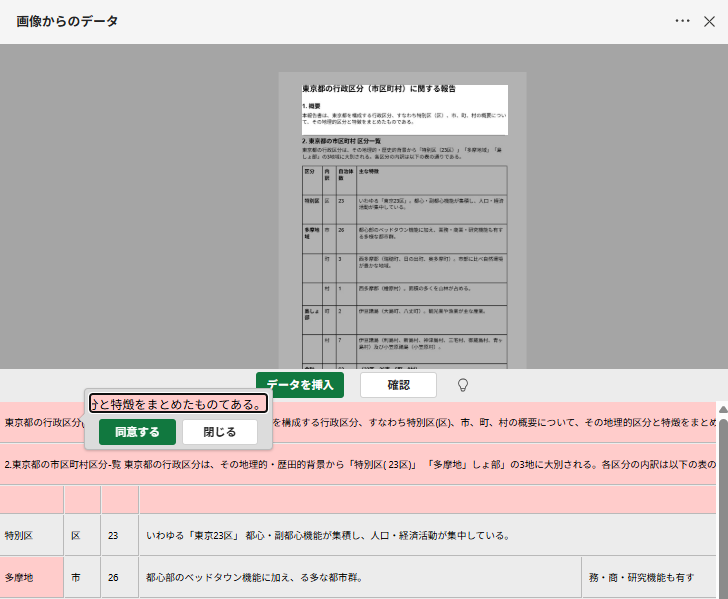
事前に用意した画像ファイルを選ぶと、Excelが自動で画像を分析し、表のデータを認識します。認識結果に間違いがないか確認し、追記や訂正がある場合は対応してください。
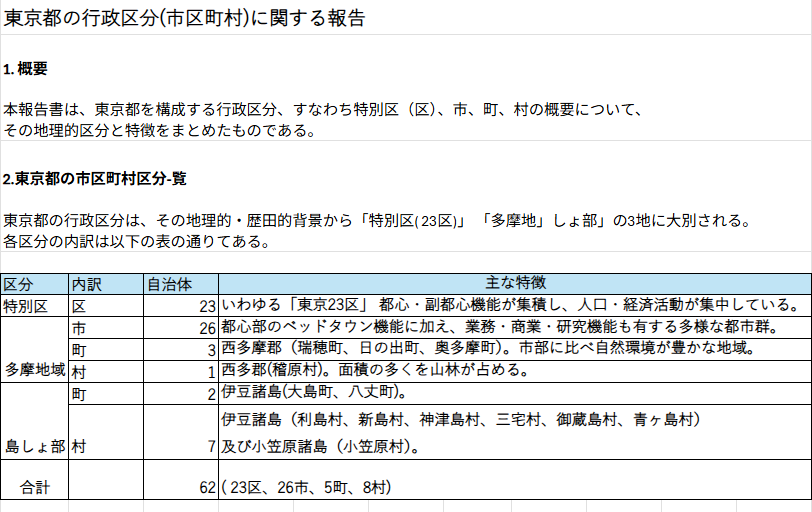
「データを挿入」ボタンを押せば、Excelにデータが表示されます。表示されたデータの体裁を整えれば完成です。
「Excelの機能を使ってみたが、うまく認識してくれない」「誤字が多くて、結局手直しに時間がかかる」と、データ化の難しさに直面していませんか?
ここでは、データ化の精度を向上させるための、具体的なコツと注意点を解説します。
データ化の精度は、元となる画像の質に大きく左右されます。
資料を画像化する際は、資料全体が写るようにし、影が入らないよう、明るい場所で撮影することを心がけてください。暗いと文字がぼやけて、認識精度が低下します。
また、資料とカメラ(またはスキャナー)が平行になるように、真正面から撮影することも重要です。斜めから撮ると、文字が歪んで認識しにくくなります。
現在のOCR技術は進化していますが、手書き文字の認識は、印刷された文字に比べて格段に難しいのが現状です。特に、筆跡の癖が強い文字や、走り書きなどは、誤認識の大きな原因になります。
もし手書きの資料をデータ化する必要がある場合は、文字を丁寧に、はっきりと書くように、事前にルールを決めておくと効果的です。
手書き文字の認識が難しい場合は、データ入力代行サービスに依頼するなど、人の手を借りることを検討してください。
どんなに高性能なOCRソフトを使っても、100%の精度でデータ化することは不可能です。
特に、数字や記号、似たような文字(例:「0」と「O」、「1」と「l」など)は、誤認識が起こりやすいものです。
データを取り込んだ後は、必ず元の資料と見比べながら、目視で確認と修正を行うようにしてください。
確認と修正のプロセスを惜しまないことが、正確なデータを完成させるための最も重要な注意点です。
クラリテではベリファイ方式を採用しています
クラリテでは、お客様から提供された資料をデータ入力する際、二人のスタッフが同じ情報を入力し、それぞれの入力データを照合して入力ミスを検出する「ベリファイ入力」を採用しています。ミスのないデータをご希望なら、ぜひクラリテにご相談ください。
ここでは、手入力のままで放置するリスクと、データ化によって得られる具体的なメリットを4つ解説します。
それぞれについて詳しく見ていきましょう。
紙の資料をExcelに入力する作業は、想像以上に時間がかかるものです。特に、冊子のようにページ数が多い資料や、アンケート用紙のように枚数が多い資料では、データ入力の作業時間は膨大なコストになってしまいます。
データ化を進めることは、手入力という非生産的な作業から解放されることにつながります。
空いた時間を、より価値のあるコア業務に使えるため、会社全体の生産性アップが期待できるでしょう。
紙の資料は、必要な情報を探すのが困難です。あの資料のあのデータはどこにあったか、と書類の山を探すのは、非常に非効率な作業です。
データ化しておけば、Excelの検索機能を使って、一瞬で必要な情報を見つけることができます。
また、データはコピーや加工が簡単にできるため、集計や分析といった再利用もスムーズになります。
手作業でのデータ入力には、入力ミスが起こる可能性があります。
データ入力のミスは、その後の集計や分析の結果を歪めてしまいかねません。
データ化の仕組みを導入することで、ヒューマンエラーを最小限に抑え、正確なデータに基づいた判断ができるようになります。
オフィスに溜まっていく紙の資料を見て、「保管場所に困る」と感じていませんか?紙の資料は、物理的なスペースを取るだけでなく、管理の手間もかかります。
データ化を進めることは、紙の資料を処分したり、電子データとして保管したりするペーパーレス化を促進します。
結果として、オフィスのスペースを有効活用できるようになります。
最後に、冊子のデータ化に関して、よくある疑問にお答えします。
最適な方法は、データ化したい資料の量と、お客様が求める精度によって異なります。
少量のデータであれば、まずはExcelの「画像からデータ」機能を試すのが最も手軽でおすすめです。
大量のデータや高い精度が必要な場合は、有料のOCRソフトやデータ入力代行サービスを検討するのが適切でしょう。
大量の資料をデータ化する場合、自力での作業は非効率になる可能性が高いです。
特にアンケート用紙のようにフォーマットが決まっている資料は、専門のデータ入力代行サービスに依頼すると、短期間で高品質なデータを手に入れることができます。
代行サービスは、大量のデータを一括で処理するノウハウを持っているため、冊子を効率良くデータ化したい場合は外注をご検討ください。
手書き文字は、現在のOCR技術にとって最も難しい課題の一つです。癖が強い文字は、誤認識される可能性が非常に高いと言わざるを得ません。
もし、どうしても手書きの癖が強い資料をデータ化する必要がある場合は、人の手による入力・確認が効率的です。
そのため、手書き文字のデータ化は、データ入力のプロである「データ入力代行サービス会社」に依頼するのがおすすめです。
冊子や紙の資料のデータ化には、Excelの標準機能、OCRソフト、代行サービスなど複数の方法があることを振り返りました。
まずは手軽なExcelの「画像からデータ」機能やスマホアプリを試すことを推奨します。しかし、データ化したい冊子の量が膨大である場合、手書き文字が多く精度が求められる場合、あるいは他のコア業務に集中したい場合は、自力での作業はかえって非効率になる可能性があります。
クラリテでは、お客様のあらゆる紙媒体(冊子、アンケート、手書き伝票など)のExcelデータ化を、高いセキュリティ体制と品質管理のもとでサポートしています。
スタッフ2名が独立して入力・照合する「ベリファイ入力」を徹底しているため、数字の一文字、カンマ一つにまでこだわり、分析に耐えうる高精度なデータをお約束します。
貴重な冊子や裁断できない資料も、1ページずつ丁寧にスキャンしますので、大切な原本をそのままの状態でお返し可能です。
「この冊子、Excelにできるかな?」と迷ったら、まずはクラリテにご相談ください。
クラリテの冊子入力サービス 0.5~1円 /件
書籍や冊子、原稿用紙などの紙媒体から、正確なデータ入力を行うサービスです。文章のベタ打ちはもちろん、書式の設定や図・表の再現にも対応し、ご要望の形式に合わせたデータを作成します。裁断が難しい原稿の場合でも、1ページずつ手差しでスキャンを行い、原本は依頼時の状態のままでお返しします。まずはお気軽にご相談ください。
冊子入力サービスの詳細はこちら
事務作業・入力作業はクラリテにお任せ!
お気軽にお見積もり・お問い合わせください。
サービス情報の資料を無料でご確認いただけます。
