ビジネスの成長に伴い、避けて通れないのが「請求業務」の増大です。
「手作業での入力が面倒」
「PDF化に追われ、本来の業務に集中できない」
そんな悩みを解決する強力なツールが、身近にある「Googleスプレッドシート」です。
本記事では、Googleスプレッドシートを使って請求書作成を自動化する具体的なステップから、一歩進んだGASの活用術までを徹底解説します。ぜひ参考にしてください。
Googleスプレッドシート作成/編集 基本料金 10,000円〜
Googleスプレッドシートマクロ・GAS開発/作成 基本料金 20,000円〜
GASとスプレッドシートを駆使し、高機能な業務システムを構築します。初心者の方でも使いやすいスプレッドシート設計から複雑な関数設定まで、現場に即した仕組み作りを伴走サポートします。ご相談は無料です。まずはお気軽にお問い合わせください。
Googleスプレッドシート作成/編集のサービス概要はこちら
請求書管理を専用システムに移行する前に、まずGoogleスプレッドシートを活用することには多くの実用的なメリットがあります。
順に見ていきましょう。
Googleスプレッドシートを使うメリットは、追加のコストがほとんどかからない点です。
市販の請求管理システムやSaaSを導入する場合、月額数千円〜数万円の利用料が発生することが一般的です。
一方、GoogleスプレッドシートはGoogleアカウントさえあれば無料で利用できます。初期投資を最小限に抑えたいスタートアップや個人事業主、中小企業にとって経済的です。
専用システムは機能が充実している反面、項目の追加やレイアウトの変更に制限があることが少なくありません。
Googleスプレッドシートであれば、自社特有の源泉徴収計算、複雑な値引き設定、独自の管理番号体系などを自由自在に設計できます。
自社のフローをシステムに合わせるのではなく、フローに合わせてツールを最適化できるのが強みです。
Googleスプレッドシートは、常に最新の状態が保存されます。
「誰がどの請求書を作成中か」
「承認は済んでいるか」
「入金確認は取れたか」
上記のようなステータスを、チームメンバー全員がリアルタイムで把握できます。古いバージョンへの上書きも防げるため、管理のミスが劇的に減少します。
自動化の第一歩は、正確で使い勝手の良い「ひな形」を作ることです。ここでは、ミスを防ぎ、プロフェッショナルな印象を与えるひな形作成のポイントを解説します。
それぞれ見ていきましょう。
まずは、請求書として成立させるために不可欠な項目を網羅しましょう。Googleスプレッドシートの各セルに、以下の要素を配置していきます。
【請求書に必要な基本項目の一例】
取引先情報: 宛名(会社名・部署名・担当者名)
自社情報: 発行元名称、住所、連絡先、インボイス登録番号
管理情報: 発行日、請求番号(管理しやすい連番)
明細内容: 項目名(品名)、単価、数量、単位
金額計算: 小計、消費税(8%・10%の内訳)、合計金額
支払い情報: 振込期限、振込先口座(銀行名・支店名・口座番号・名義)
これらを整理しておくことで、後の自動計算(SUM関数など)の設定がスムーズになります。
「デザインに自信がない」「ゼロから作るのは時間がかかる」という場合は、Googleが提供している公式テンプレートギャラリーを活用するのが近道です。
【公式テンプレートギャラリーの呼び出し方】
①Googleスプレッドシートのホーム画面(sheets.google.com)にアクセス。
②画面上部の「テンプレート ギャラリー」をクリック。
③「仕事」カテゴリーにある「請求書」を選択。
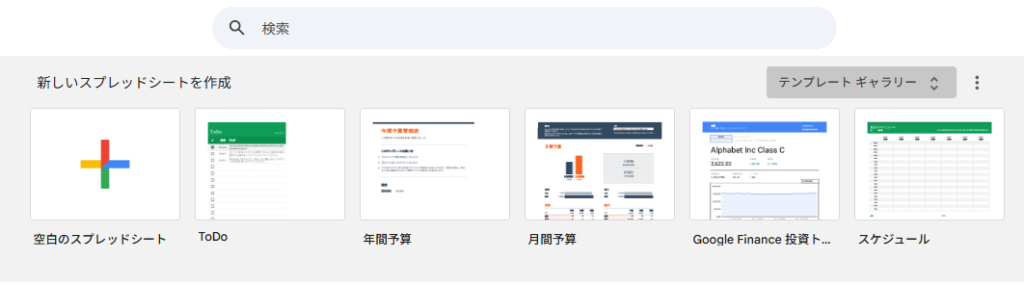
これだけで、計算式が組み込まれた洗練されたレイアウトが手に入ります。テンプレートをベースに、自社に必要な項目を追加・修正していくのが効率的です。
Googleスプレッドシート特有の「表計算ソフト感」を抑え、ビジネス文書としての品位を高めるには、視覚的な整理が重要です。
まずは情報の重要度に合わせて、フォントの太さやサイズに強弱をつけましょう。例えば、最も重要な請求合計金額や取引先の宛名は、大きく太字に設定して一目で確認できるようにします。一方で、品目などの明細部分は標準的なサイズに留めることで、紙面全体に情報の優先順位が生まれ、読みやすさが向上します。
次に、自社のブランドカラーを効果的に取り入れるのもポイントです。ロゴの色やコーポレートカラーをヘッダーの塗りつぶしや主要な罫線に採用するだけで、汎用ツールとは思えない「自社専用のフォーマット」としての統一感が生まれます。
ひな形が完成したら、次は「手入力」を減らす仕組みを構築しましょう。
関数を正しく設定することで、請求書作成のスピードがアップし、入力ミスによるトラブルも未然に防ぐことができます。
取引先の社名、住所、担当者名などを毎回手入力するのは非効率なだけでなく、誤字脱字のリスクも伴います。そこで活用したいのが、別シートに作成した「取引先」から情報を引き出すVLOOKUP関数です。
【VLOOKUP関数】
=VLOOKUP(検索値, 範囲, 列番号, [並べ替え済み])
検索値:請求書に入力した「取引先コード」などのセル
範囲:取引先マスタがあるセル範囲
列番号:範囲の左から何番目の列を取り出すか(2列目の住所なら「2」)
並べ替え済み:基本的には「FALSE」を指定(完全一致を探すため)
あらかじめ「取引先コード」や「企業名」をキーにしてマスタ化しておけば、請求書の特定のセルにコードを入力するだけで、関連するすべての情報を自動で表示させることが可能です。これにより、最新の住所や部署名を常に正確に反映できるようになります。
複数の案件をまとめて請求する場合、一つひとつの品目や金額を転記するのは骨が折れる作業です。そんな時に便利なのが、条件に一致するデータをまとめて抽出できるFILTER関数です。
【FILTER関数】
=FILTER(範囲, 条件1, [条件2, …])
範囲:抽出したいデータがある元シートの範囲
条件1:「元シートの請求番号列」=「現在の請求書の番号」という一致条件
例えば「案件一覧」シートで各行に請求番号を振っておき、請求書側のシートでその番号を指定します。すると、FILTER関数がその番号に紐づくすべての明細行を瞬時に呼び出し、一括で表示してくれます。VLOOKUP関数が「1つの値」を探すのに対し、FILTER関数は「複数の行」をまとめて扱えるため、明細が多い請求書ほどその威力を発揮します。
最後に、合計金額を算出するための計算式を整えます。基本となるSUM関数はもちろんですが、実務で重要なのは端数処理の扱いです。
消費税計算などで発生する小数点以下の扱いは、取引先との契約に基づいてROUNDDOWN関数(切り捨て)やROUND関数(四捨五入)を適切に使い分ける必要があります。
【ROUNDDOWN関数】
=ROUNDDOWN(数値, [桁数])
数値:「金額 × 0.1」などの計算式
桁数:整数にする場合は「0」を指定
【ROUND関数】
=ROUND(数値, [桁数])
数値:「金額 × 0.1」などの計算式
桁数:整数にする場合は「0」を指定
また、空欄のセルがある場合にエラー(#N/Aなど)が表示されないよう、IFERROR関数を組み合わせておくことで、印刷時にも美しい、信頼感のある請求書を維持することができます。
請求書をPDFとして書き出し、適切なフォルダに保存して、ファイル名を変更するという一連の作業は、GASを使えばボタン一つで完結します。
Googleスプレッドシート画面上部のメニューから [拡張機能] > [Apps Script] をクリックします。
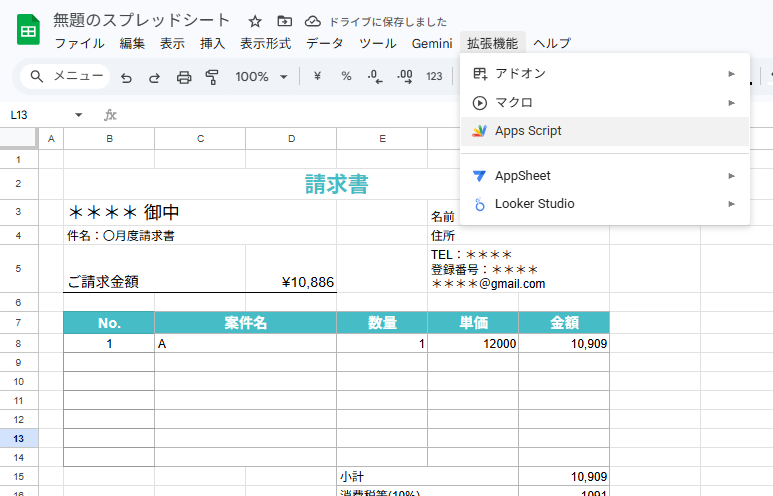
新しいタブで編集画面が開きます。最初から入力されている function myFunction() {…} という文字はすべて消して、空の状態にしてください。
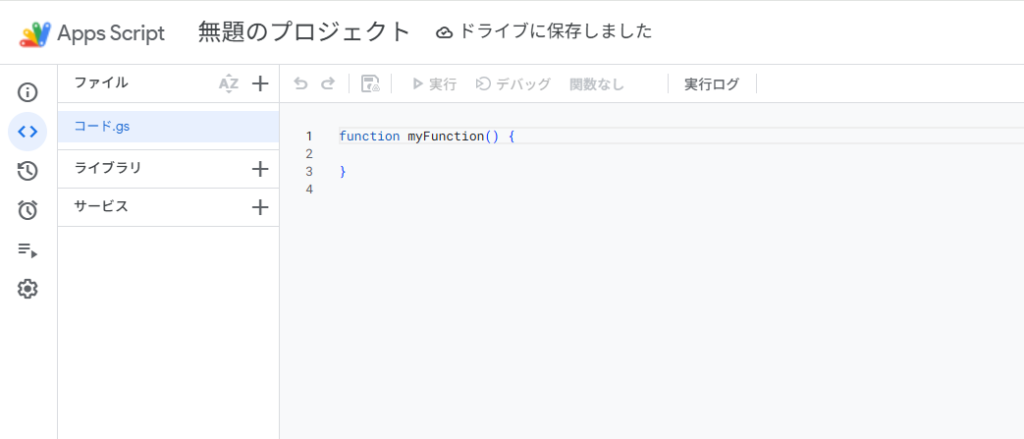
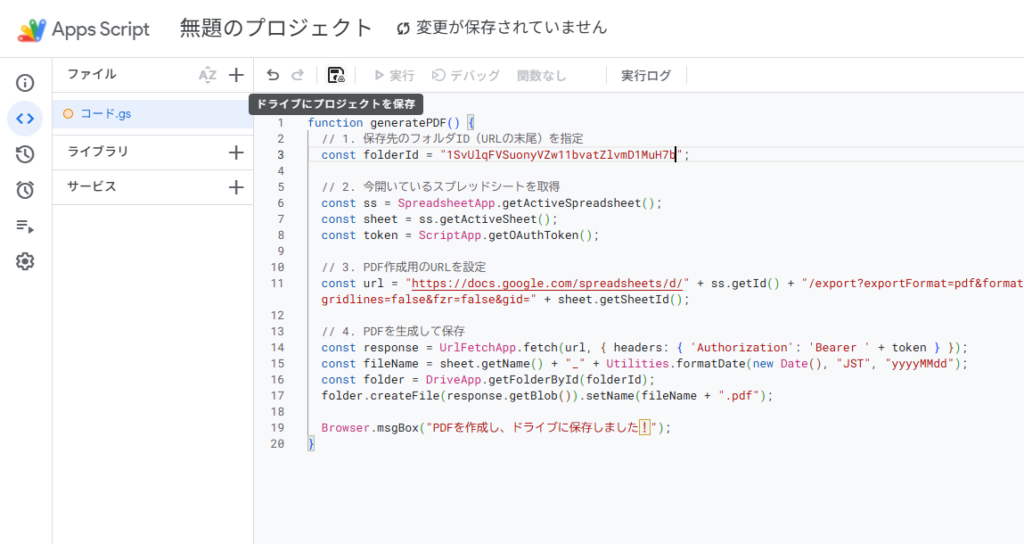
以下のコードをコピーして、エディタにそのまま貼り付けてください。
function generatePDF() {
// 1. 保存先のフォルダID(URLの末尾)を指定
const folderId = “ここにフォルダIDを貼り付け”;
// 2. 今開いているスプレッドシートを取得
const ss = SpreadsheetApp.getActiveSpreadsheet();
const sheet = ss.getActiveSheet();
const token = ScriptApp.getOAuthToken();
// 3. PDF作成用のURLを設定
const url = “https://docs.google.com/spreadsheets/d/” + ss.getId() + “/export?exportFormat=pdf&format=pdf&size=A4&portrait=true&fitw=true&sheetnames=false&printtitle=false&pagenumbers=false&gridlines=false&fzr=false&gid=” + sheet.getSheetId();
// 4. PDFを生成して保存
const response = UrlFetchApp.fetch(url, { headers: { ‘Authorization’: ‘Bearer ‘ + token } });
const fileName = sheet.getName() + “_” + Utilities.formatDate(new Date(), “JST”, “yyyyMMdd”);
const folder = DriveApp.getFolderById(folderId);
folder.createFile(response.getBlob()).setName(fileName + “.pdf”);
Browser.msgBox(“PDFを作成し、ドライブに保存しました!”);
}
PDFを保存したいGoogleドライブのフォルダを開きます。URLを確認し、folders/ より後ろの英数字をコピーしてください。

コピーした英数字を先ほどのコードの「ここにフォルダIDを貼り付け」の部分に上書きし、画面上の 「プロジェクトを保存(フロッピーアイコン)」をクリックします。
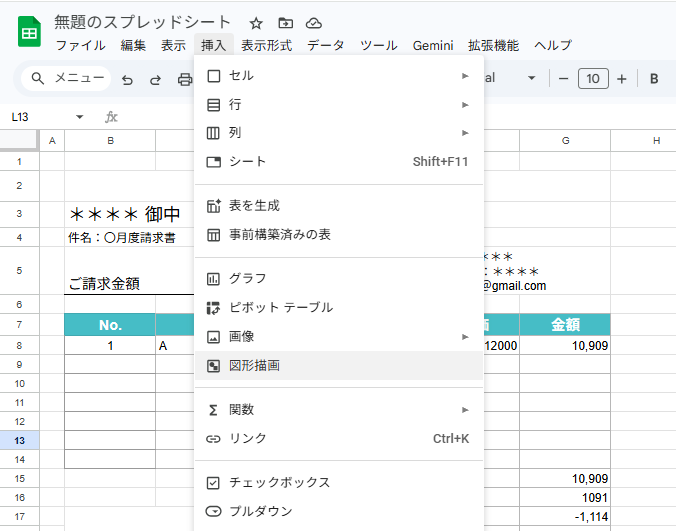
Googleスプレッドシートに戻り、メニューの [挿入] > [図形描画] を選択します。
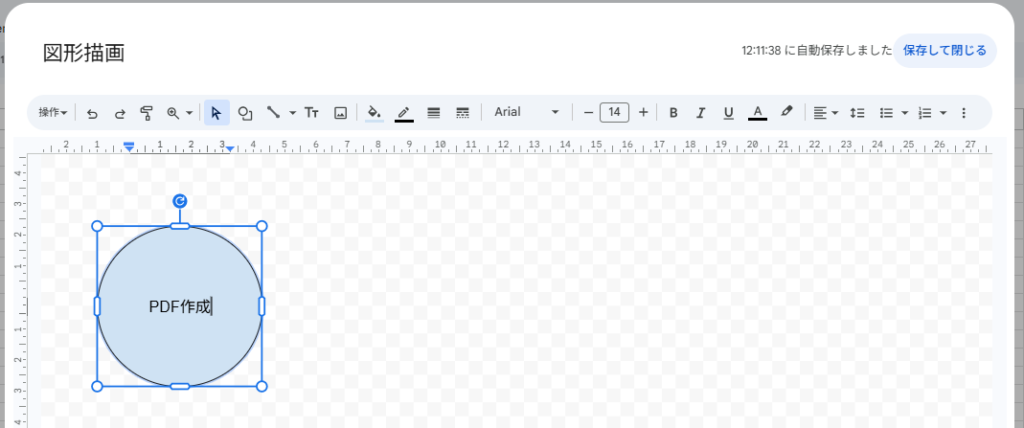
好きな図形を描き、中に「PDF作成」とテキストを入力して「保存して閉じる」を押します。
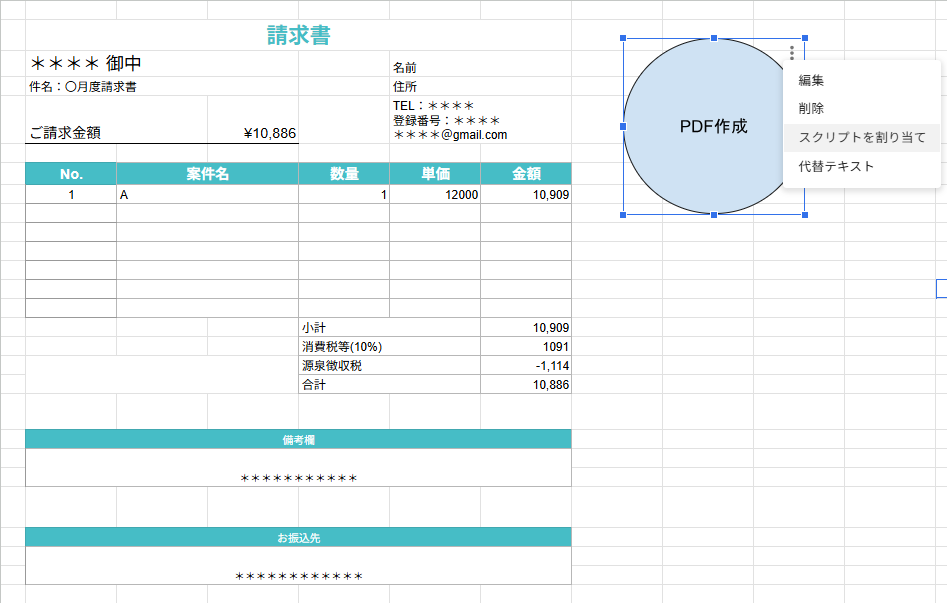
シートに配置された図形を右クリックし、三点リーダーから「スクリプトを割り当て」を選択します。入力欄に「generatePDF」と入力してOKを押してください。
自作スクリプトのため警告が出ますが、一度許可すれば次からは出ません。これで、ボタンを押すたびに現在のシートがPDFになり、指定したフォルダへ日付付きの名前で保存されるようになります。
ここでは、請求書データを安全に管理するためのルールについて解説します。
それぞれ確認し、参考にしてください。
Googleスプレッドシートの「共有」設定では、ユーザーごとに「閲覧者」「閲覧者(コメント可)」「編集者」の3段階で権限を分けることができます。
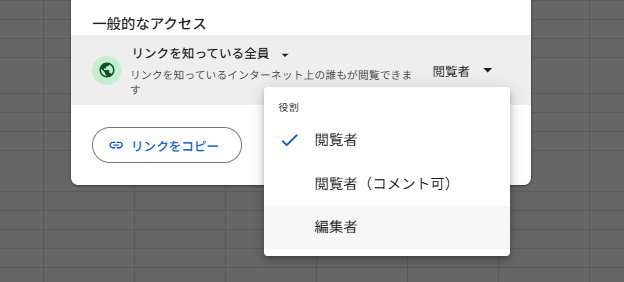
編集者は請求書の発行担当者や責任者のみに限定し、閲覧者は内容を確認するだけの営業担当や経理担当に割り当てるなど、自社に適した権限設定をしましょう。
「誰がいつ、金額を書き換えたか」を追跡できるのは、クラウドツールであるGoogleスプレッドシートの大きな強みです。
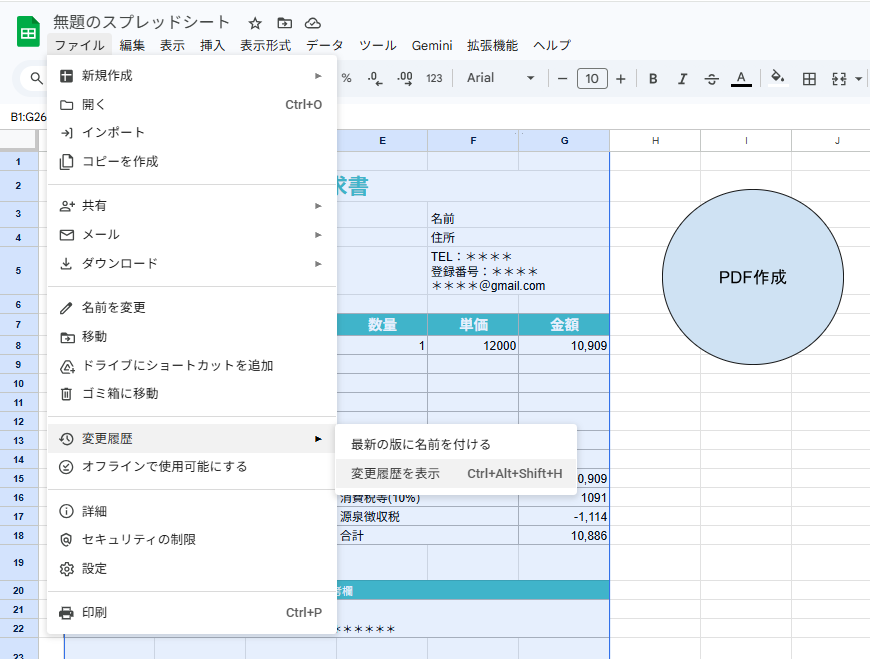
万が一、数値に違和感があった場合は、メニューの [ファイル] > [変更履歴] > [変更履歴を表示] から、過去のどの時点でもデータを復元したり、修正者を確認したりできます。
また、Google Workspace(法人向け)を利用している場合は、管理コンソールから詳細なアクセスログを確認できるため、不正な持ち出しや不適切な閲覧を抑止する効果もあります。
2024年1月から、電子取引データの電子保存が完全義務化されました。そのため、データでやり取りした請求書は、一定の要件を満たした状態で保存することが求められます。法人の場合は原則7年間(欠損金がある場合は10年間)の保存義務があります。
保存したPDFファイルには「取引日・取引先・金額」で検索できるようにファイル名を設定するか、索引簿を作成しておきましょう。
また、誤操作による削除に備え、定期的にフォルダ全体のバックアップを確認する、あるいは「ゴミ箱」からの復旧手順をチーム内で共有しておくことも重要です。
より確実かつスピーディーにGoogleスプレッドシートでの請求書作成自動化を実現したいのであれば、プロへの外注がおすすめです。
今回ご紹介した関数やGASは便利ですが、実務に合わせた細かなカスタマイズやエラーへの対応には、専門的な知識と継続的なメンテナンスが欠かせません。「設定がうまくいかない」「本業が忙しくて構築する時間がない」といった状況で無理に自作を進めるよりも、プロに頼ることで最短距離で最適な環境が手に入ります。
ミスが許されない請求業務をプロに「丸投げ」することで、ヒューマンエラーを排除できるだけでなく、自社のリソースを売上に直結する本来の業務へ100%集中させることが可能です。
クラリテでは、貴社の業務フローを丁寧にヒアリングし、複雑なGASの構築からその後の運用まで一括してサポートいたします。
本記事では、Googleスプレッドシートを活用して請求書作成を効率化するための基本のひな形作りから関数による自動入力、そしてGASによるPDF化の自動化までを解説してきました。
身近なツールであるGoogleスプレッドシートも、正しく設定すれば強力なバックオフィス支援ツールへと進化します。まずはできるところから一つずつ自動化を取り入れ、毎月の事務作業による心理的・時間的な負担を軽減していきましょう。
しかし、事業の成長に伴い「より複雑な仕組みを作りたい」「メンテナンスまで手が回らない」という課題が出てくることもあります。そんな時は、ぜひクラリテにご相談ください。
クラリテでは、今回ご紹介したようなGoogleスプレッドシートの構築代行はもちろん、日々の事務作業全般を幅広くサポートしています。貴社の状況に合わせたオーダーメイドの自動化提案で、属人化を防ぎ、ミスのない安定した事務フローを実現します。
ご相談、お見積もりは無料です。まずはお気軽にクラリテまでご相談ください。
Googleスプレッドシート作成/編集 基本料金 10,000円〜
Googleスプレッドシートマクロ・GAS開発/作成 基本料金 20,000円〜
面倒なルーティン作業をスプレッドシートやGASで自動化し、業務フローを最適化します。テンプレート作成や既存資産のブラッシュアップも柔軟に対応可能です。まずはお気軽にクラリテまでご相談ください。
Googleスプレッドシート作成/編集のサービス概要はこちら
事務作業・入力作業はクラリテにお任せ!
お気軽にお見積もり・お問い合わせください。
サービス情報の資料を無料でご確認いただけます。
