Excelでのデータ入力中に「数字を打ち間違えた!」「関数がエラーになってしまった!」といったミスが発生していませんか?
入力ミスが原因でデータがズレたり、重要な集計結果に誤りが生じると、業務に大きな影響を及ぼすこともあります。特に、複数人でExcelを編集する場合、「表の計算が崩れてしまった」「前のデータを上書きしてしまった」などのトラブルが発生しやすくなります。
結論として、Excelの入力ミスを防ぐには、入力規則やチェック機能を活用し、ルールを明確にすることが重要です。適切な設定を行えば、タイプミスや関数のエラー、データの上書きなどを防ぎ、業務の正確性と効率を向上できます。
本記事では、よくあるExcelの入力ミスの原因と防止策を詳しく解説し、手間なく正確なデータ管理を実現する方法をご紹介します。「入力ミスを減らし、正確なデータを管理したい!」とお考えの方は、ぜひ最後までご覧ください!
クラリテでは、Excelのデータ入力や集計業務を代行し、企業の業務効率化をサポートしています。データ入力はもちろん、ルーティン作業の自動化をお考えの企業様向けにマクロやVBAなどの構築も可能です。最短即日納品も可能なスピード感と、プライバシーマーク取得の安心感で、貴社の正確なデータ管理をバックアップします。面倒なExcelの設定や入力作業でお困りの方は、ぜひお気軽にご相談ください。
人気のExcel関連サービスご案内資料がダウンロードできます
資料内には、具体的に対応可能なサービス提供内容や、実際の事例・金額を掲載しています。
Excelサービスの資料ダウンロードはこちら

Excelを使ったデータ管理では、ちょっとした入力ミスが重大なエラーにつながることがあります。特に、数値や関数を扱う業務では、入力ミスがデータの信頼性を損なう原因となるため注意が必要です。
ここでは、Excelでよくある入力ミスの種類と、それが起こる原因を解説します。
Excelでの最も基本的なミスは「タイプミス」です。手入力の際に、次のようなミスが発生しやすくなります。
このようなミスは、入力ルールが統一されていない場合や、急いで作業をしていると発生しやすくなります。
Excelでは関数や数式を使用することが多いため、その設定ミスも一般的なエラーの一つです。
関数や数式のミスは、データの計算結果を大きく狂わせるため、慎重に設定する必要があります。
データをコピー&ペーストする際にも、意図しないミスが発生しがちです。
コピペミスは、特にデータを大量に扱う際に発生しやすいので注意が必要です。
Excelファイルを複数の人が編集する場合、意図しない上書きミスが発生することがあります。
複数人で作業する場合、データのバージョン管理やバックアップが重要になります。
データの集計作業では、入力漏れや範囲指定ミスによって誤った結果が出ることがあります。
データの一貫性を保つためには、正しい範囲設定とチェック体制が必要です。
データ制作/資料作成代行サービス 5,000円〜
資料作成やデータ制作では、誤字脱字の排除やデータの整合性チェックを徹底し、細部にまでこだわった正確な成果物を提供します。特に、Excelを活用したデータ集計や分析においては、複雑なデータ処理も高品質で対応可能です。
Excelの入力ミスは、事前にルールを設定し、機能を活用することで防げます。
ここでは、それぞれのミスに対応した具体的な防止策を5つ紹介します。
それぞれ具体的に見ていきましょう。
タイプミス・入力作業ミスを防ぐためには、Excelの「データの入力規則」を活用するのが有効です。
入力ルールを設定することで、間違った形式のデータが入力された場合に警告を出せます。
1.データを入力するセルを選択
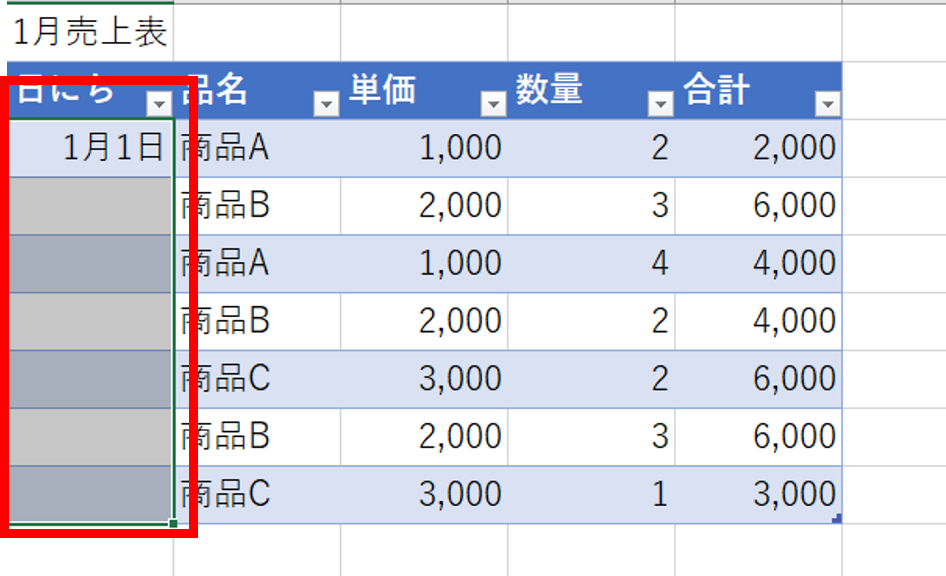
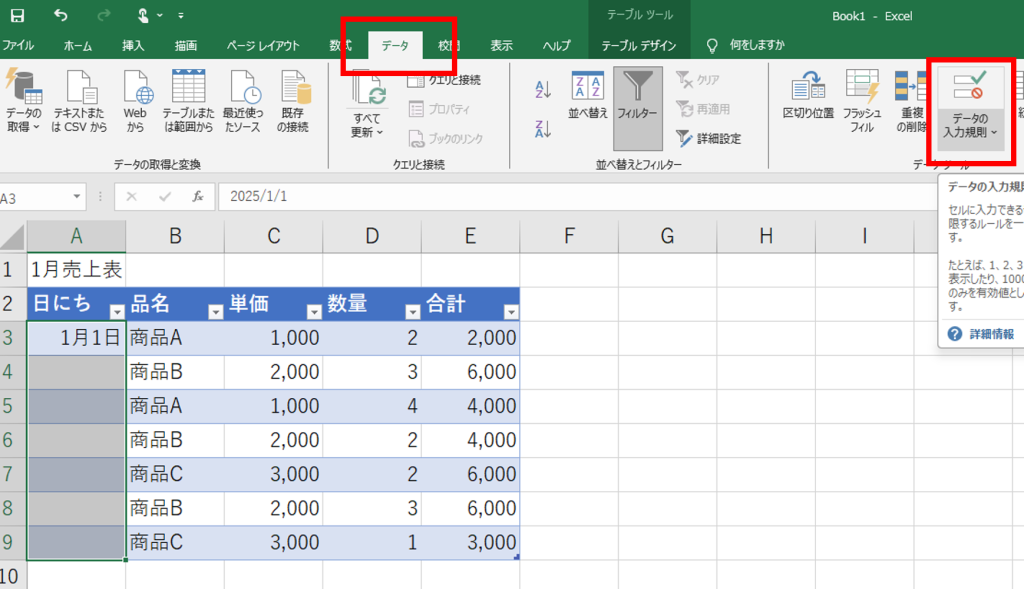
2.[データ] タブ → [データの入力規則] をクリック
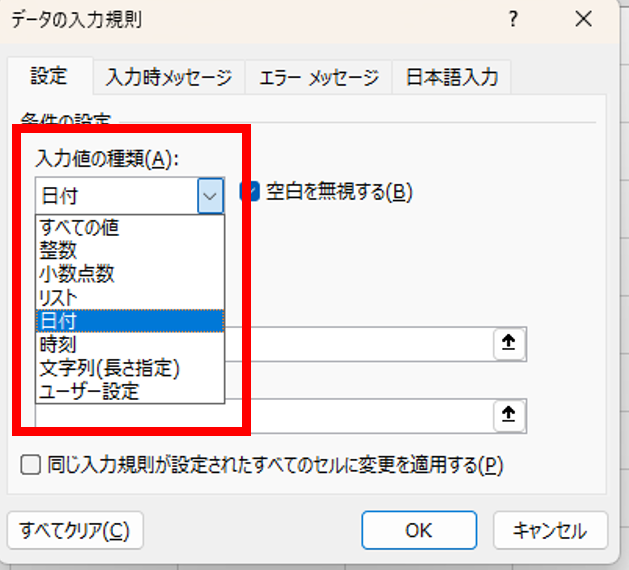
3.[入力値の種類] を選択(ここでは1月の日付のみを入力するようにします)
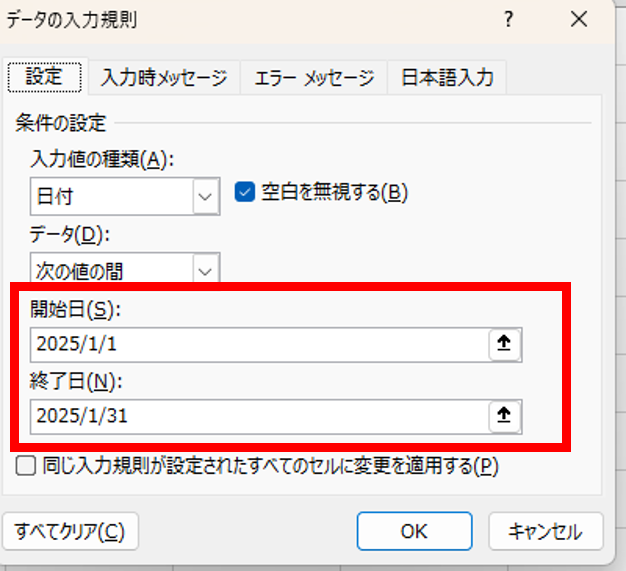
4.[開始日] と[終了日] を入力
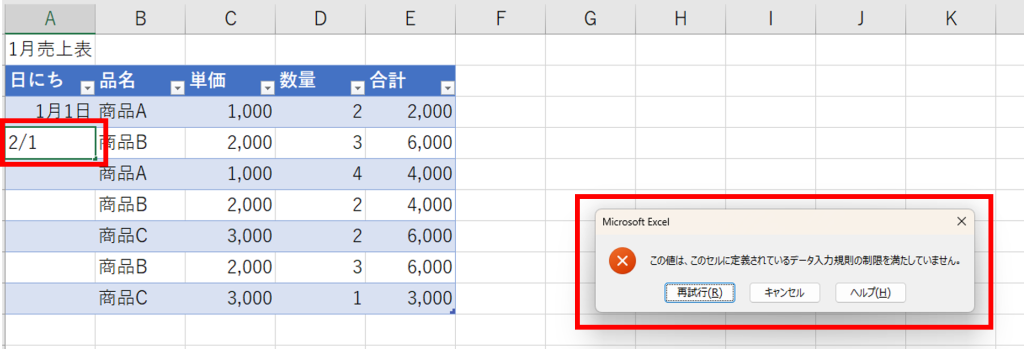
5.1月以外の日付を入力するとエラーメッセージが表示されます
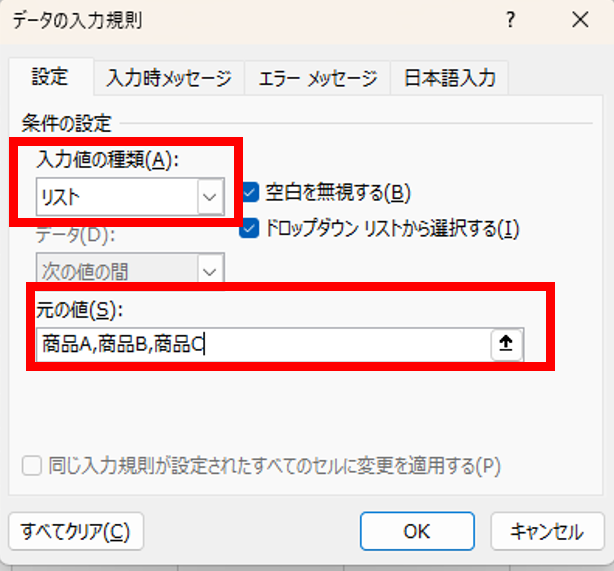
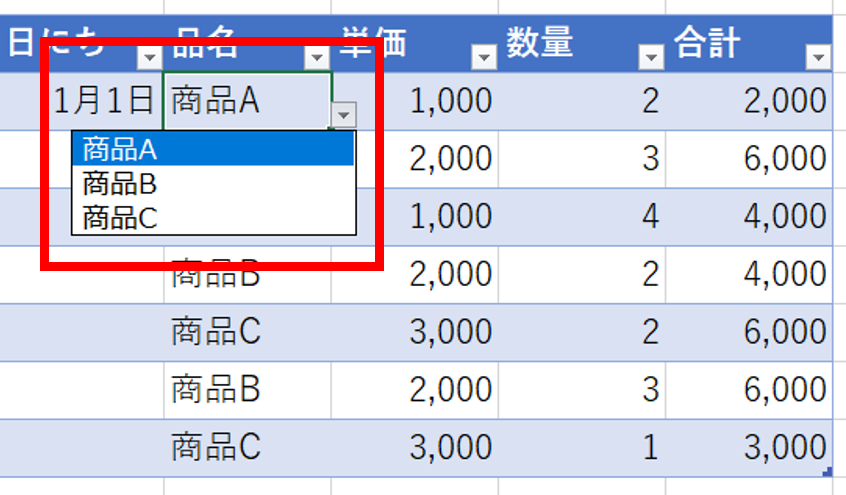
6.また、[入力値の種類] でリストを選択すると、特定の選択肢のみが選択可能になります。
関数や数式のミスを防ぐには、以下の2つが重要です。
1.[数式] タブ → [エラーチェック] をクリック
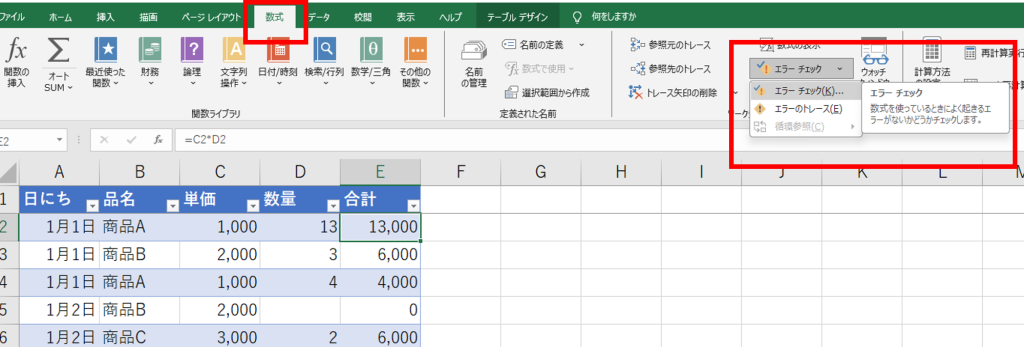
2.Excelが数式のミスを自動で検出しエラーメッセージを表示するので、修正が必要な場合はエラーの指摘に従って修正します
関数が複雑になる場合、コメントをつけて説明を補足すると、修正時のミスが減ります。
数式の意図を簡単に記述し、誰が見ても分かるようコメントを追加しましょう。
コピペミスは、特に大量のデータを扱う際に発生しやすいです。
意図しないデータを貼り付けてしまわないよう、「値のみ貼り付け」を利用するのがポイント です。
他のシートからデータを持ってきた際に、セルの書式やリンクが不要な場合、「値のみ貼り付け」で余計な情報を削除できます。
また、Excelの「検索と置換」機能を使うことで、誤ったデータの一括修正が可能です。
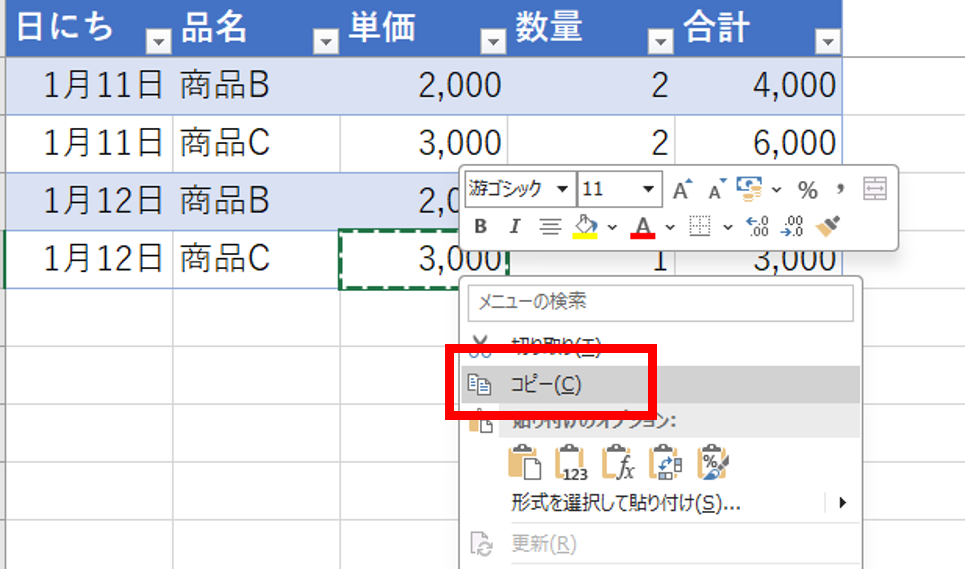
1.コピーしたいデータを選択し、右クリック→[コピー] を選択またはキーボードで[Ctrl + C] をクリック
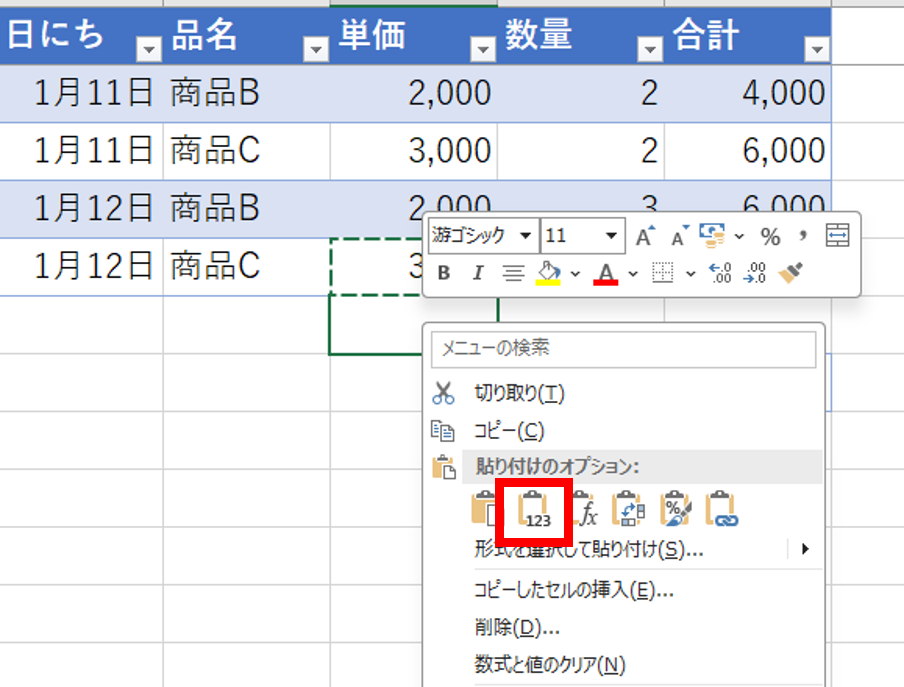
2.貼り付けたいセルを選択し、右クリック → [値の貼り付け] を選択または[Ctrl + C+ V] をクリック
1.[Ctrl + H] で検索と置換ウィンドウを開く
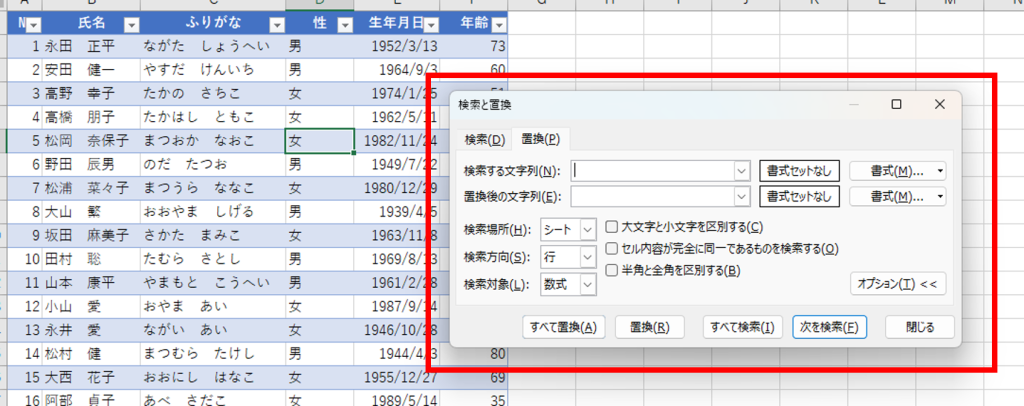
2.修正したい文字を[検索する文字列]に入力し、正しい文字を[置換後の文字列]に入力した後、[すべて置換]をクリック
複数人で作業する場合、意図しない上書きやデータの消失が発生することがあります。
これを防ぐには、データの保護機能を活用するのが有効です。
また、Excelで大量のデータを扱うと、ヘッダー(項目名)が画面外にスクロールされ、入力ミスが増えます。
ウィンドウ枠を固定することで、項目を常に表示できるようにしましょう。
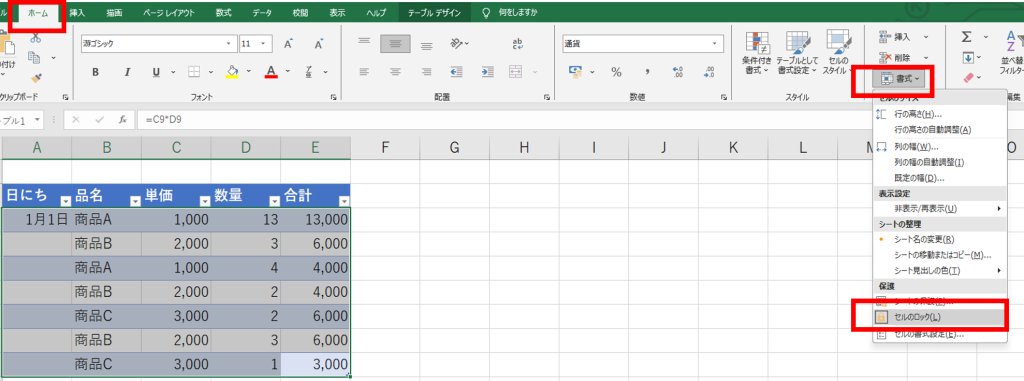
シートを保護することで、ロックされたセル以外は編集ができなくなります。例えば、計算式が入っているセルを編集できないようにする、指定された範囲のみ入力する場合に有効です。
1.編集が必要なセルを選択します
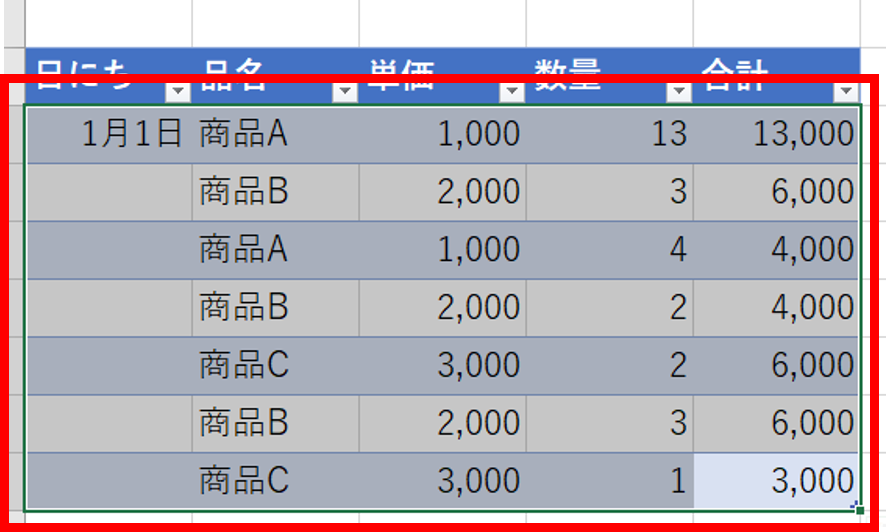
2.[ホーム] タブ → [書式] → [セルのロック] をクリック
3.[校閲] タブ → [シートの保護] をクリック
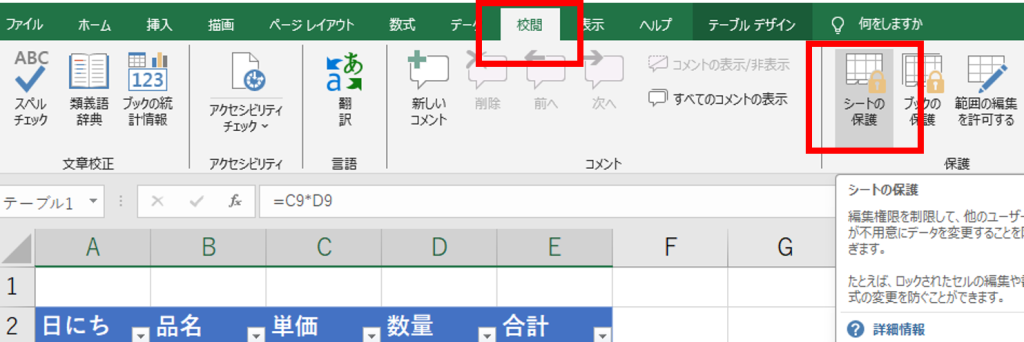
4.パスワードを設定して保存

5.ロックしたセル以外に変更しようとするとエラーメッセージが表示されます。
1.[表示] タブ → [ウィンドウ枠の固定] をクリック
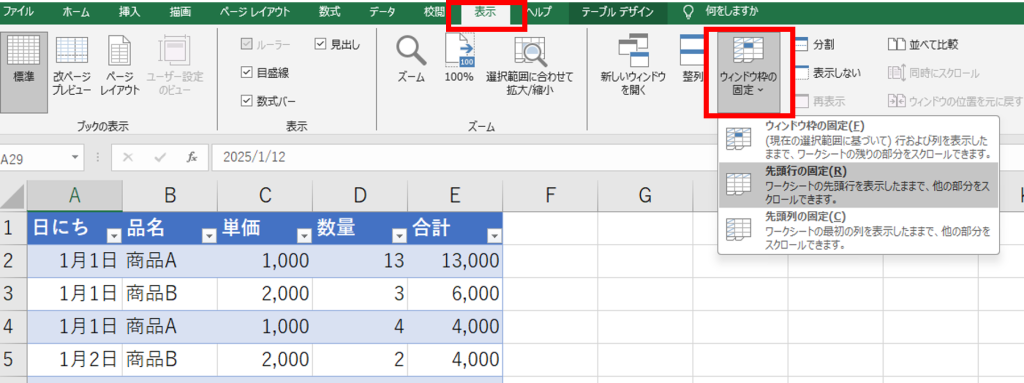
2.1行目や1列目を固定し、スクロールしても項目が常に表示されるようになります
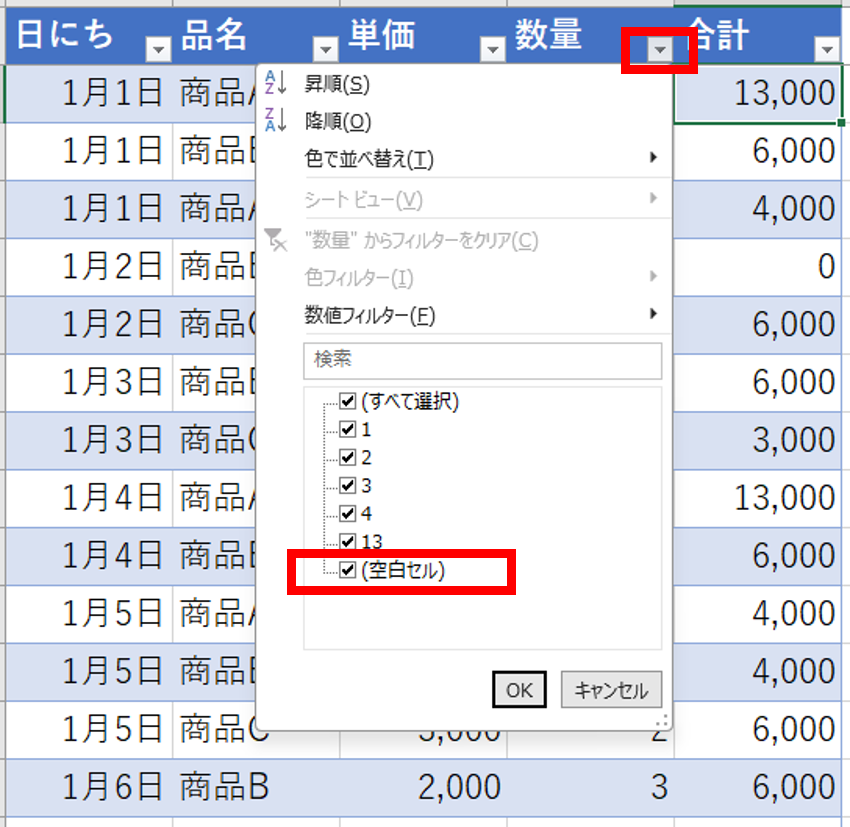
データ集計時のミスを防ぐには、フィルター機能を活用するのが効果的です。
1.[データ] タブ → [フィルター] をクリック
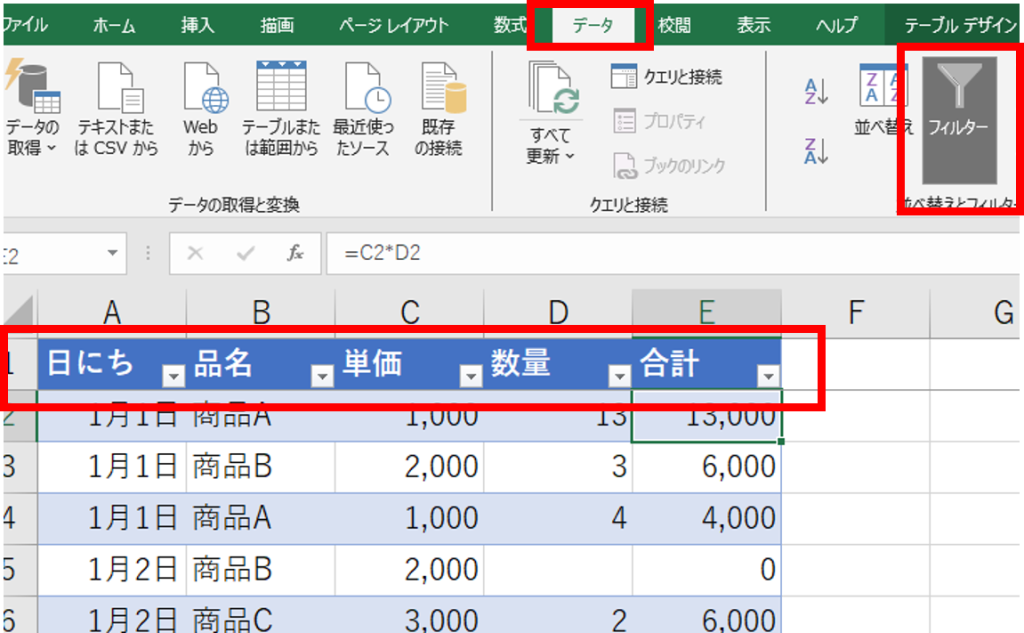
2. [▼マーク] をクリックし、空白セルを検索する
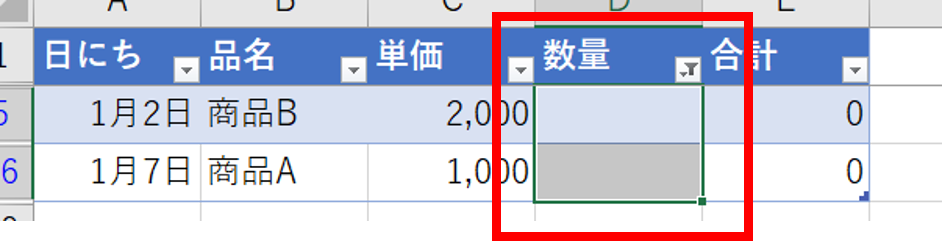
3.入力が漏れている箇所がわかる
データ整理(データクレンジング) 50,000円~
重複データのチェックや誤記・表記揺れの修正、エラーデータの抽出、名寄せ(データの標準化)を行うサービスです。無秩序なデータを整理し、データベースの正確性と整合性を向上させます。大規模データにも柔軟に対応可能ですので、まずはお気軽にご相談ください。
データ整理(データクレンジング)代行のサービス詳細はこちら
ここでは、Excel関連の実際の事例について紹介します。
| 案件名 | Excel資料修正作業代行 |
| ご依頼内容 | Excelファイルの表示崩れの修正 |
| 納品形式 | Excel |
| 納期 | 120営業日 |
| ボリューム | 約14,000ファイル |
| 参考価格 | 約4,000,000円 |
大手製鉄会社様より、基幹システムの刷新に伴って発生した「Excelファイルの表示崩れ」の修正作業の事例です。
約14,000件ものExcelファイルにおいて、画像やレイアウトのズレ、フォントサイズの手直しが必要になったことでご依頼をいただきました。自社リソースでは数年かかる規模の単純作業です。
120営業日という長期プロジェクトながら、徹底した品質管理で14,000ファイルの正確な復元を完遂しました。 大規模なシステム移行に伴う事務負担を最小限に抑え、スムーズな運用開始をサポートしました。
| 案件名 | Excelファイル編集・修正代行 |
| ご依頼内容 | Excelで作成したマニュアルの修正 |
| 納品形式 | Excel |
| 納期 | 1か月間 |
| ボリューム | 65ページ |
| 参考価格 | 約300,000円 |
大手不動産会社様より、Excelで作成された社内マニュアルの編集・修正の事例です。
マニュアルの変更があり、テキスト修正や画像差し替えが随時発生したことでご依頼をいただきました。
1ヶ月間のサポート期間を設け、お客様からの修正指示に対して「1営業日以内」に都度納品する即応体制を構築し、五月雨式に届く細かな修正依頼にも柔軟に対応しました。
Excelの入力ミスを防ぐためには、入力規則の設定やエラーチェック機能の活用など、適切な対策を講じることが重要です。事前にミスを防ぐ仕組みを整えることで、データの正確性を向上させ、業務の効率化にもつながります。
しかし、実際にこれらの設定をするのは手間がかかる上、複数の部署やチームでルールを統一するのは難しいと感じることもあるでしょう。
また、自社の業務に最適な方法が分からないといったお悩みを抱えている方も多いかもしれません。
クラリテでは、Excelの入力ミスを防ぐための具体的な設定方法のアドバイスに加え、データ入力や集計業務の代行サービスも提供しています。高精度なOCR(光学文字認識)や自動化ツールを活用しつつ、専門スタッフによるベリファイ入力(二重入力チェック)を徹底しているため、企業ごとの業務フローに合わせたカスタマイズ提案も可能なため、低コストかつ極めてミスの少ないデータ作成が実現可能です。「どの方法が最適か分からない」「設定に時間をかけられない」といった場合でも安心してご相談いただけます。
入力ミスを減らし、よりスムーズなデータ管理を実現したい方は、ぜひクラリテにお任せください。ご相談は無料でお承りしています。メールやお電話にて、お気軽にお問い合わせくださいませ。
エクセル作成/編集 5,000円〜
新規のExcelシート作成はもちろん、既存ファイルの修正やレイアウト調整、データのブラッシュアップにも対応可能です。Excelでの作業を効率化したい方や、関数やピボットテーブルの使い方が分からずプロに任せたいという方は、ぜひお気軽にご相談ください。
エクセル作成/編集代行のサービス詳細はこちら
事務作業・入力作業はクラリテにお任せ!
お気軽にお見積もり・お問い合わせください。
サービス情報の資料を無料でご確認いただけます。
