「毎日の集計作業を自動化したいけれど、マクロ(VBA)は難しそう」
「マクロなしでExcel集計を効率化したい」
上記のようなお悩みはありませんか?実は、最新のExcelではマクロを使わなくても、標準機能だけで高度な自動集計が可能です。
本記事では、今日から使えるマクロなしの集計テクニックと、ミスを防ぐ運用のコツを詳しく解説します。
クラリテでは、累計500社以上の支援実績を活かし、マクロに頼らない高精度なExcel集計をオーダーメイドで構築します。複雑なパワークエリの設定から、入力ミスを防ぐシート設計まで、Excelでの業務効率化なら幅広く対応可能です。
標準機能だけでExcel集計をしたいとお考えなら、ぜひ一度クラリテにご相談ください。
人気のExcel関連サービスご案内資料がダウンロードできます
資料内には、具体的に対応可能なサービス提供内容や、実際の事例・金額を掲載しています。
Excelサービスの資料ダウンロードはこちら

Excelでの集計業務において、マクロ(VBA)を使用せずに標準機能だけで完結させる運用には、主に3つの大きな利点があります。
それぞれについて詳しく解説します。
Excelのマクロ(VBA)はプログラミング知識を必要とするため、作成した担当者以外が内容を理解・修正できない「属人化」が起こりやすいという課題があります。
万が一、作成者が異動や退職をした際、計算ロジックに不具合が発生しても誰も対応できず、業務が停滞してしまうリスクは少なくありません。
一方、関数やピボットテーブル、パワークエリといった標準機能を用いた集計であれば、画面上の操作設定やセル内の数式からロジックを把握しやすくなります。これらは特別な言語習得をしていなくても、一般的なExcel知識があればメンテナンスが可能です。
チーム内で構造を共有しやすいため、特定の個人に依存しない持続可能な業務体制を構築できる点が大きなメリットです。
近年、Microsoftはセキュリティ強化のため、インターネットから取得したマクロが含まれるファイルの実行をデフォルトでブロックする仕様に変更しました。これにより、外部から共有されたマクロ付きブックを開く際に警告が表示されたり、企業のITポリシーによって実行自体が制限されたりするケースが増えています。
関数やピボットテーブルなどの標準機能のみで構築されたブックは、こうしたマクロ特有の制限を受けることがほとんどありません。
警告が表示されて作業が中断したり、セキュリティ設定を個別に変更したりする手間が省けるため、組織全体でスムーズにファイルを共有・運用できます。
Excelマクロは、OSの違いやExcelのバージョン、あるいは実行環境によって動作が不安定になることがあります。
例えば、Windows版で作成した高度なマクロがMac版では正しく動作しないケースや、ブラウザ上で動作する「Excel for the web(Web版Excel)」ではマクロ自体が実行できないといった制約があります。
対して、標準的な関数やピボットテーブルなどは、デスクトップ版だけでなく、Web版やモバイル版アプリでも高い互換性を維持しています。
環境を問わず集計ロジックが正常に機能するため、テレワークでの共同編集や、デバイスを選ばない柔軟な働き方にも対応可能です。将来的なOfficeのアップデートによる仕様変更の影響も受けにくく、長期間にわたって安定した運用が期待できます。
Excelには、プログラミングを伴うマクロを使用せずとも、大量のデータを効率よく処理・集計するための強力な標準機能が備わっています。
ここでは、実務で特に活用される5つの手法について解説します。
それぞれについて見ていきましょう。
ピボットテーブルは、数千行から数万行に及ぶ大量のデータを、マウス操作だけで瞬時に集計・分析できる機能です。数式を入力することなく、「どの項目(列)」を「どの切り口(行)」で「どのように集計(値)」するかをドラッグ&ドロップで指定するだけで、クロス集計表を作成できます。
一度作成すれば、元データが更新された際も「更新」ボタンをクリックするだけで集計結果に反映されるため、定型的な月次報告などの工数を大幅に削減できます。
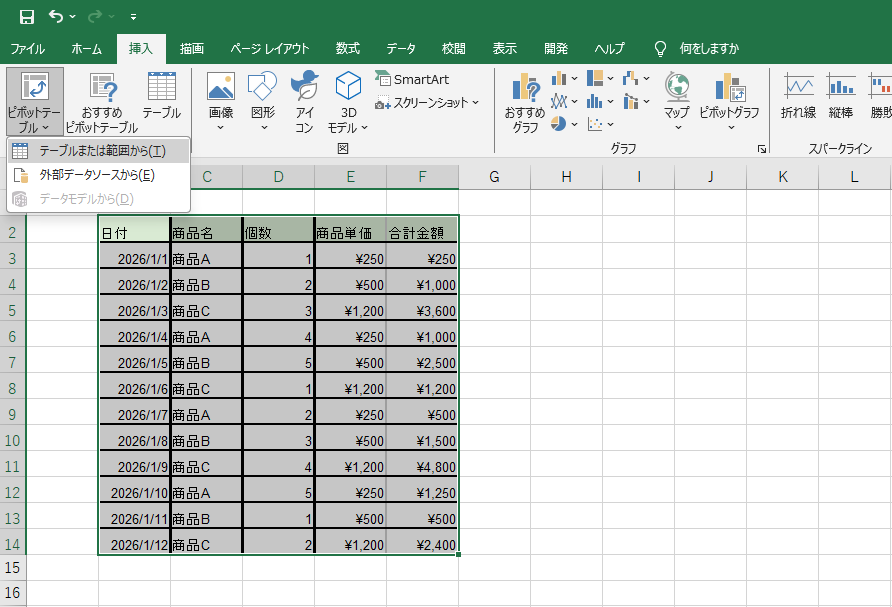
集計したいデータ(リスト形式の表)内の任意のセルをクリックし、「挿入」タブにある「ピボットテーブル」から「テーブルまたは範囲から」を選択します。
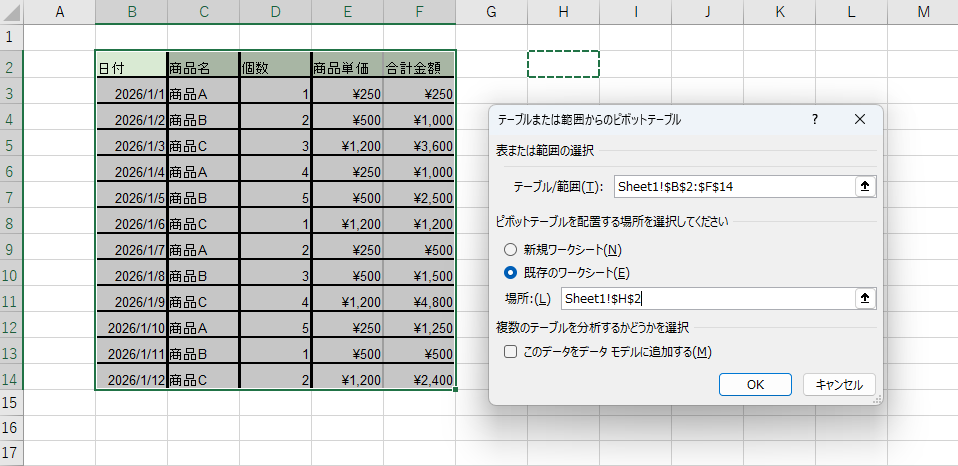
ボックスが表示されたら、集計表を表示させる場所(新しいワークシート、または既存のワークシート)を選択して「作成」をクリックします。
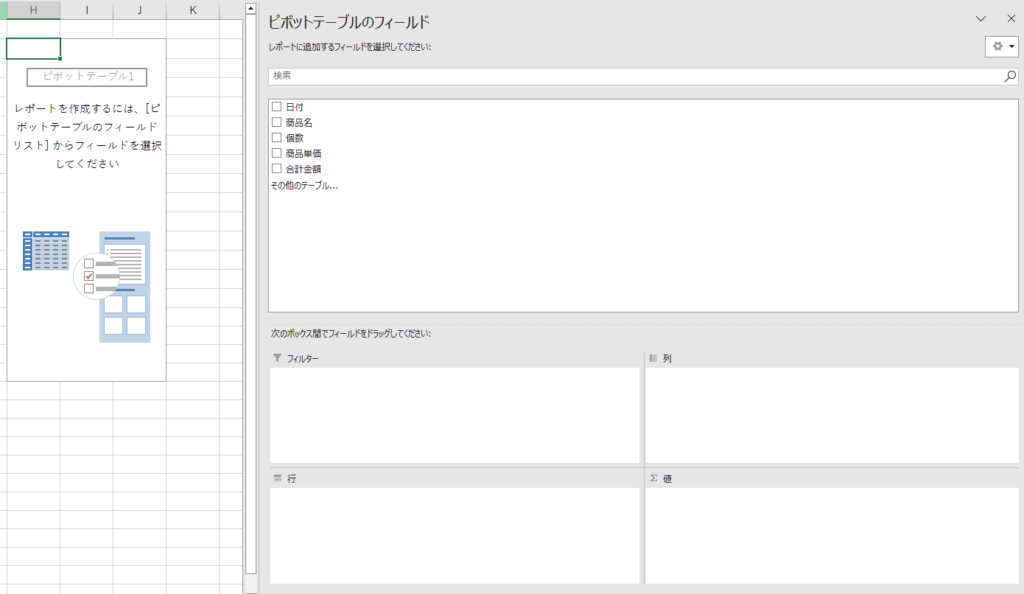
画面右側に「ピボットテーブルのフィールド」パネルが表示されます。集計したい項目を以下の4つのエリアにドラッグします。
行:集計の「切り口」となる項目(例:日付)
列:横軸に並べたい項目(例:商品)
値:集計したい数値項目(例:売上金額)
フィルター:表全体を特定の条件で絞り込みたい項目(例:担当)
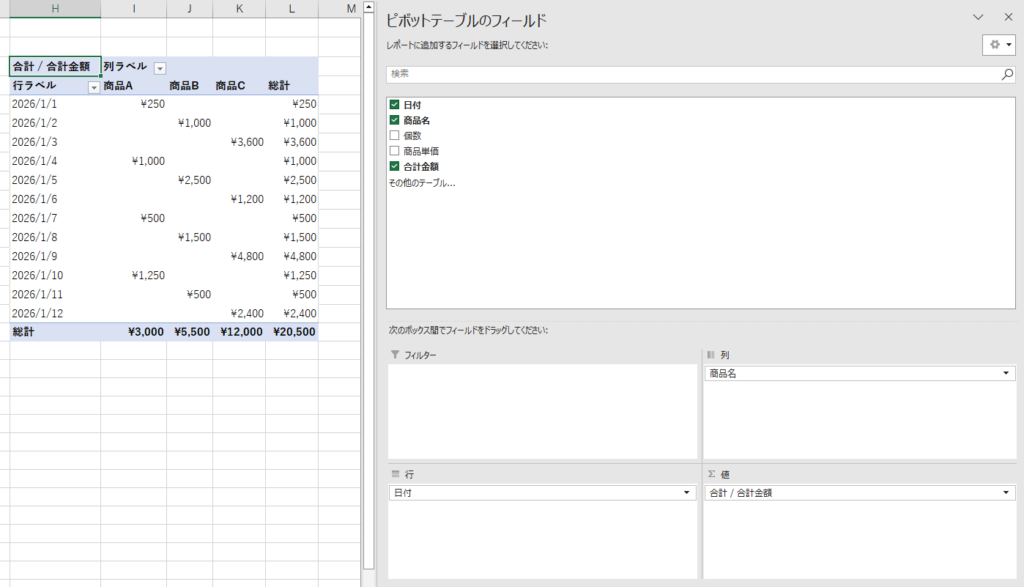
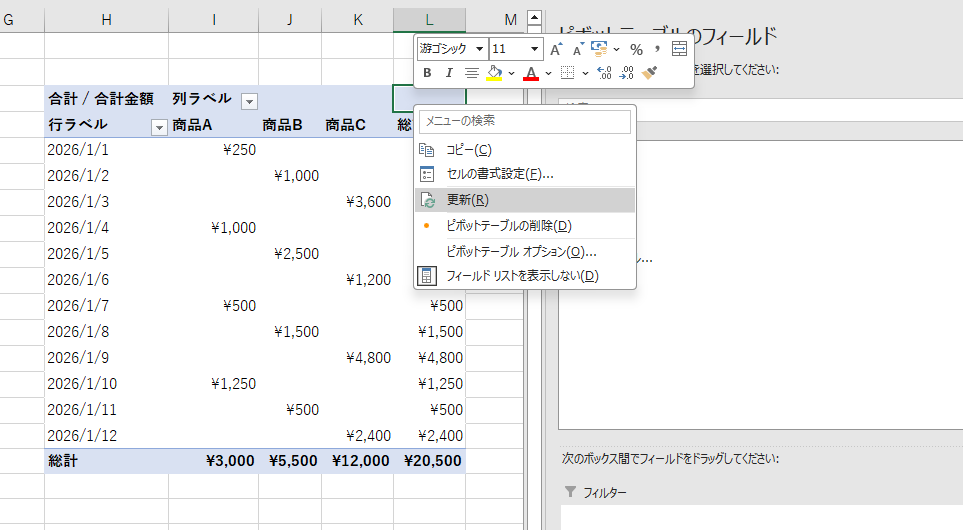
元データが変更された場合は、ピボットテーブル上を右クリックして「更新」を選択するだけで、最新の集計結果が反映されます。
パワークエリは、Excelが作業手順を覚えてくれる機能です。
例えば、毎月1時間かけていた「不要な列の削除」や「複数ファイルの結合」も、最初の1回だけ設定すれば、次からは「更新ボタン」を押すだけでExcelが手順通りに一瞬で終わらせてくれます。
難しいプログラムを書く必要はなく、スマホアプリのようにボタンをポチポチ押すだけで設定できるため、初心者でも安全かつ直感的に業務を自動化できます。
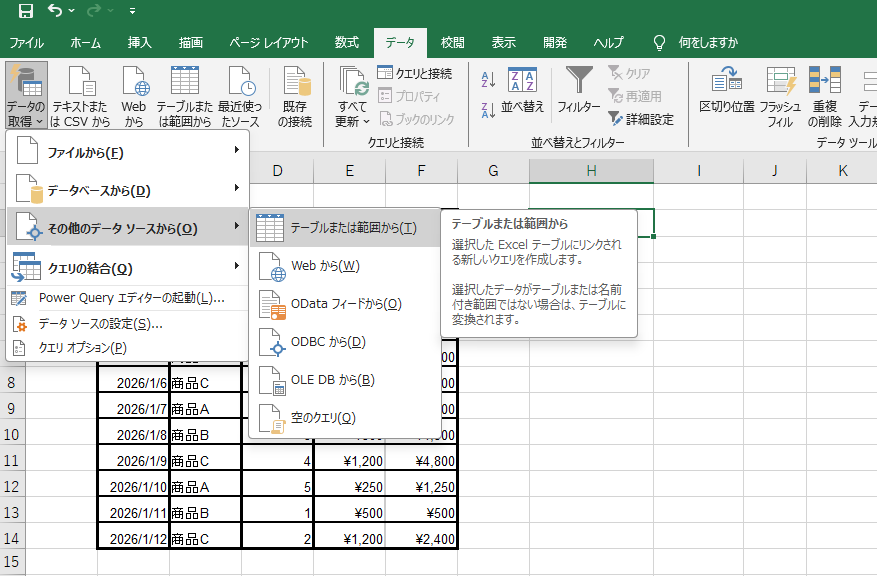
「データ」タブの「データの取得」をクリックし、ソースを選択します。Excel内の表を対象とする場合は「テーブルまたは範囲から」を選択します。
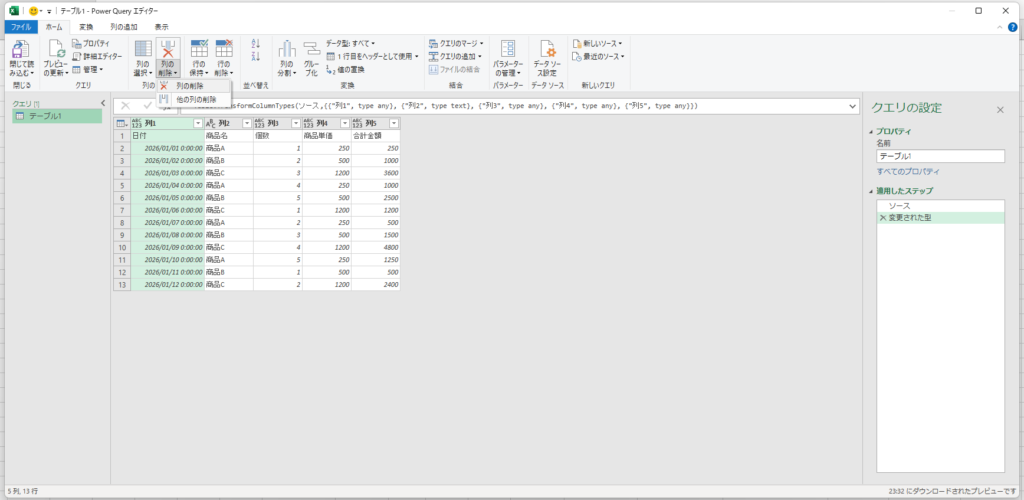
専用のエディター画面が開きます。ここで「不要な列の削除」「フィルターによる行の絞り込み」「列の型の変更(数値や日付への変換)」などを行います。これらの操作は右側の「適用したステップ」に自動記録されます。
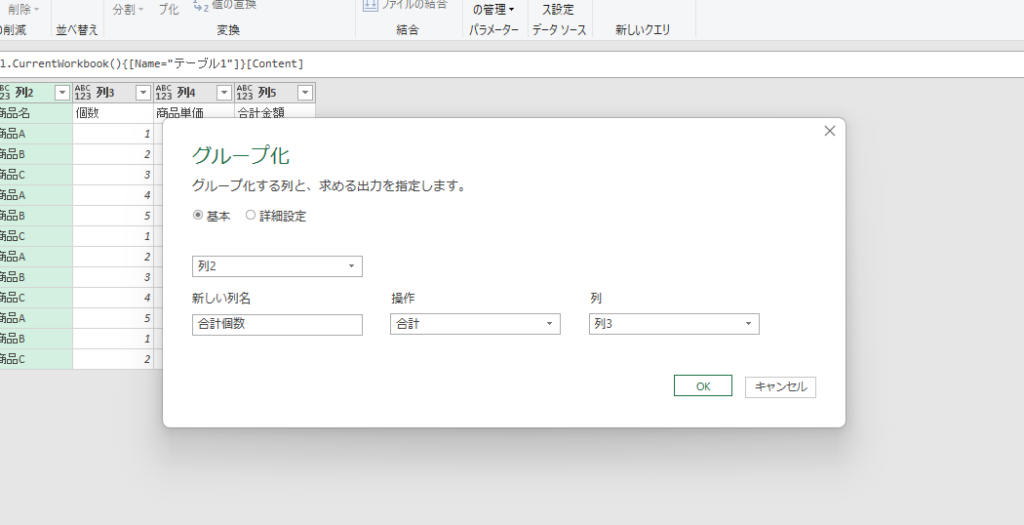
特定の項目ごとに合計や件数を出したい場合は、「ホーム」タブの「グループ化」を選択します。グループ化する列と集計方法(合計など)を指定します。
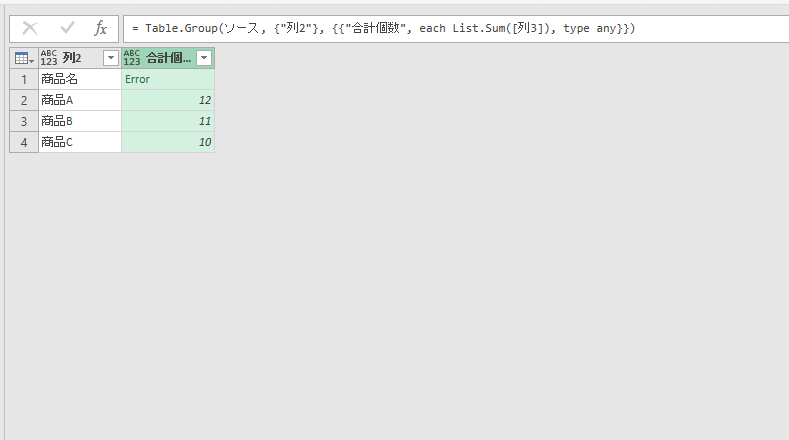
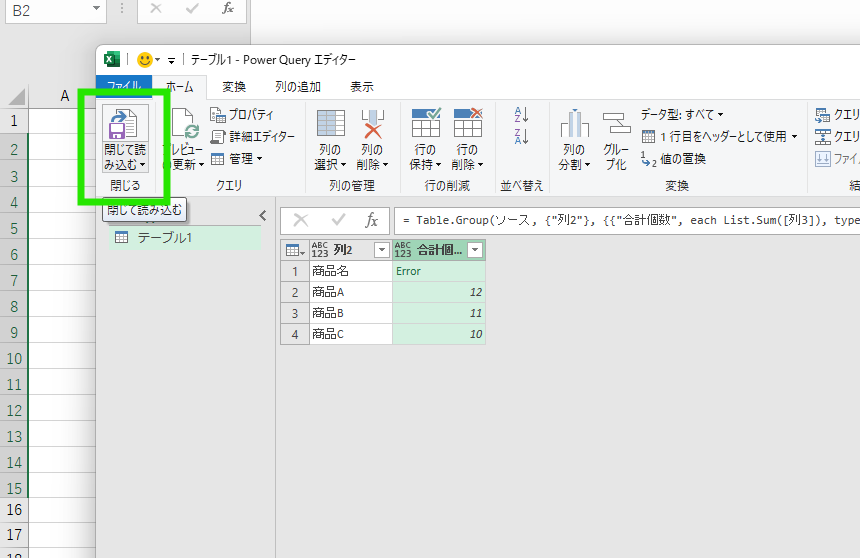
整えられたデータをワークシートに出力するため、「閉じて読み込む」をクリックします。一度設定すれば、元データが変わっても「データ」タブの「すべて更新」を押すだけで、同じ整形プロセスが全自動で実行されます。
SUMIF関数は、指定した「1つの条件」に一致するデータのみを合計する関数です。
基本の構文
=SUMIF(範囲, 条件, [合計範囲])
SUMIFS関数との最大の違いは、条件が1つに限定される分、数式の構造がよりシンプルである点にあります。
例えば、「特定の部署だけの交通費合計」や「特定の商品カテゴリの売上合計」など、シンプルな集計を行う際に最も多用されます。
条件に合致するか判定する「範囲」と、実際に数値を合計する「合計範囲」を分けて指定できるため、表のレイアウトを崩さずに自由度の高い集計が可能です。
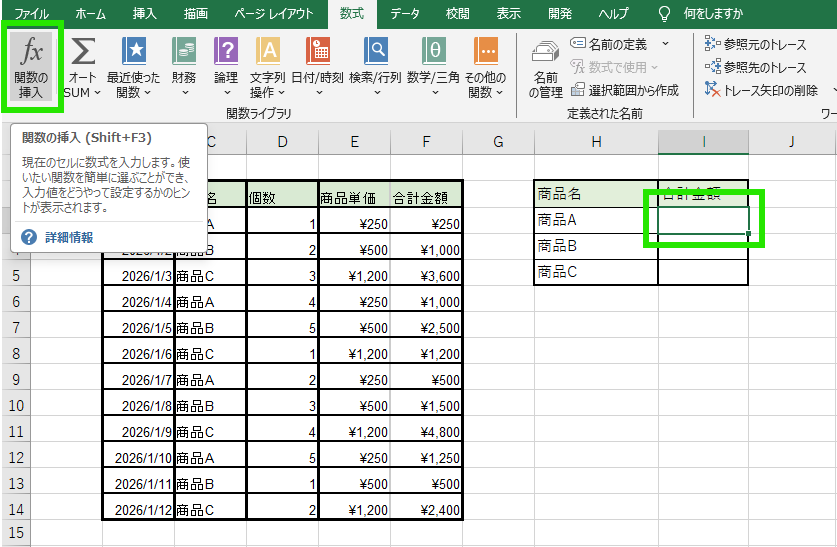
集計結果を表示させたいセルを選択し、数式バーの隣にある「fx(関数の挿入)」ボタンをクリックします。
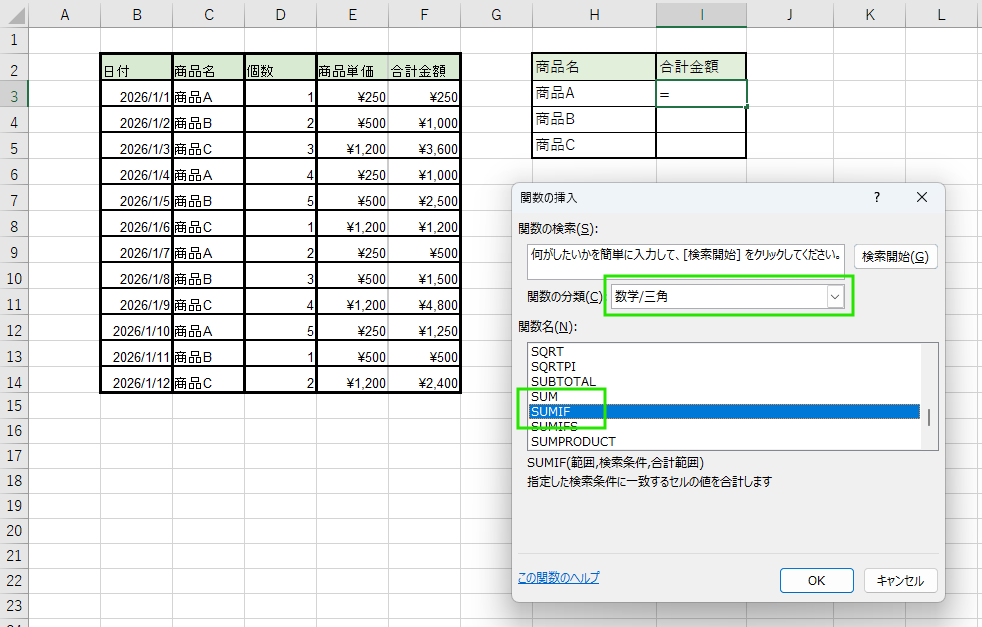
「関数の分類」を「数学/三角」に変更し、関数名の一覧から「SUMIF」を選択して「OK」をクリックします。
表示されたダイアログボックスに以下の通り入力します。
範囲:条件に一致するかどうかを判定するセル
条件:絞り込みたい条件を入力
合計範囲:合計したい数値が入っているセル範囲
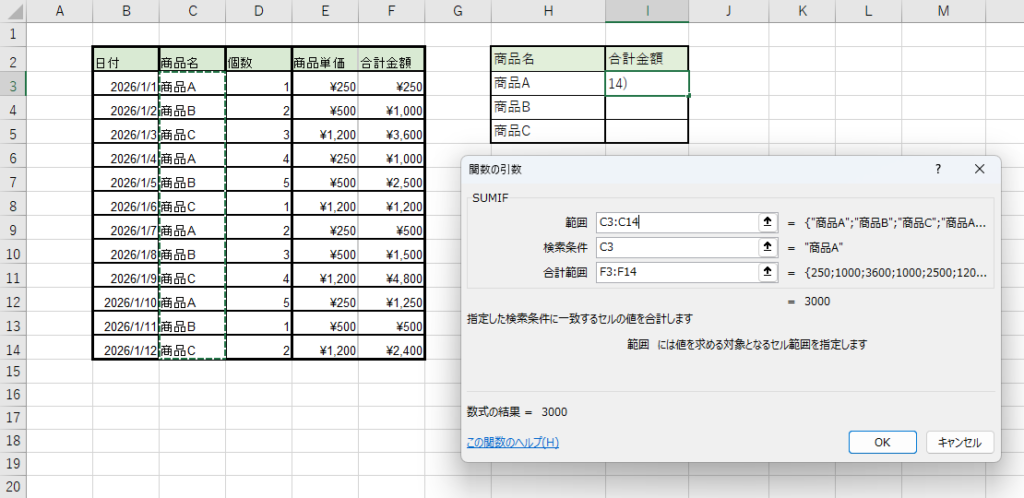
「OK」を押すと合計が表示されます。
合計範囲を省略した場合は、「範囲」内で条件に一致したセル自体が合計されます。
SUMIFS関数は、複数の条件に合致するデータだけを合計したい場合に便利です。
基本の構文
=SUMIFS(合計対象範囲, 条件範囲1, 条件1, [条件範囲2, 条件2], …)
ピボットテーブルが「データ全体の概要把握」に向いているのに対し、関数は「特定の項目の値をリアルタイムで参照・計算」することに長けています。
元データの値が書き換わった瞬間に計算結果が再計算されるため、予算管理や在庫管理など、常に最新の数値を把握する際に適しています。
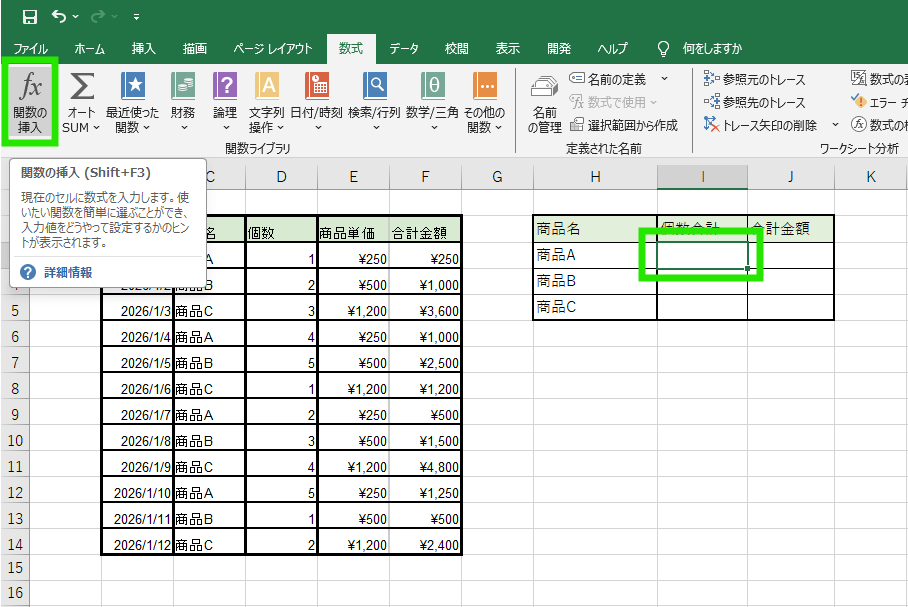
集計結果を表示させたいセルを選択し、「数式」から「fx(関数の挿入)」をクリックします。
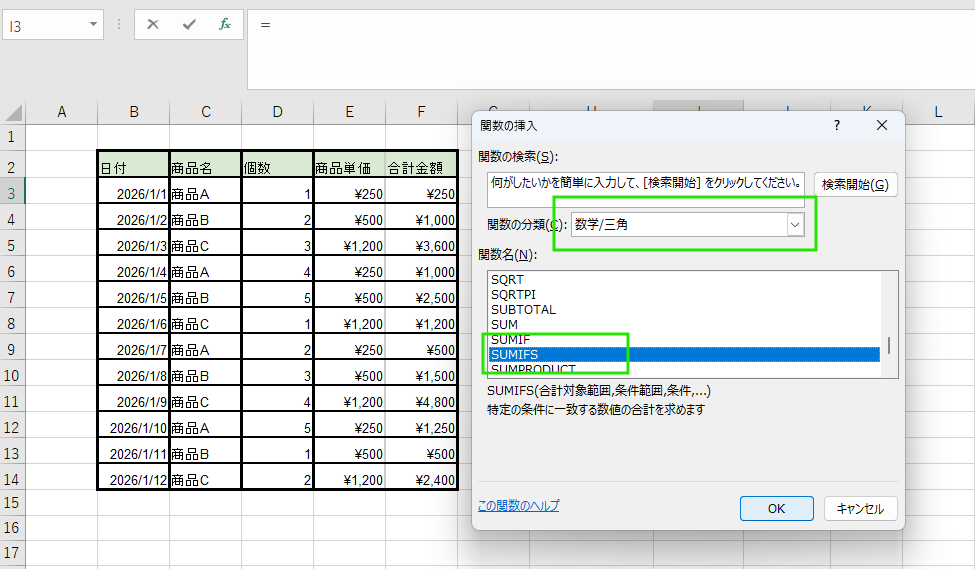
「関数の分類」を「数学/三角」にし、関数名「SUMIFS」を選択します。
以下を参考に範囲を選択していきます。
合計対象範囲:合計したい数値の列(例:C2:C100)
条件範囲1:抽出したい条件(例:A2:A100)
条件1:条件範囲1で一致させたい値やセル(例:E2)
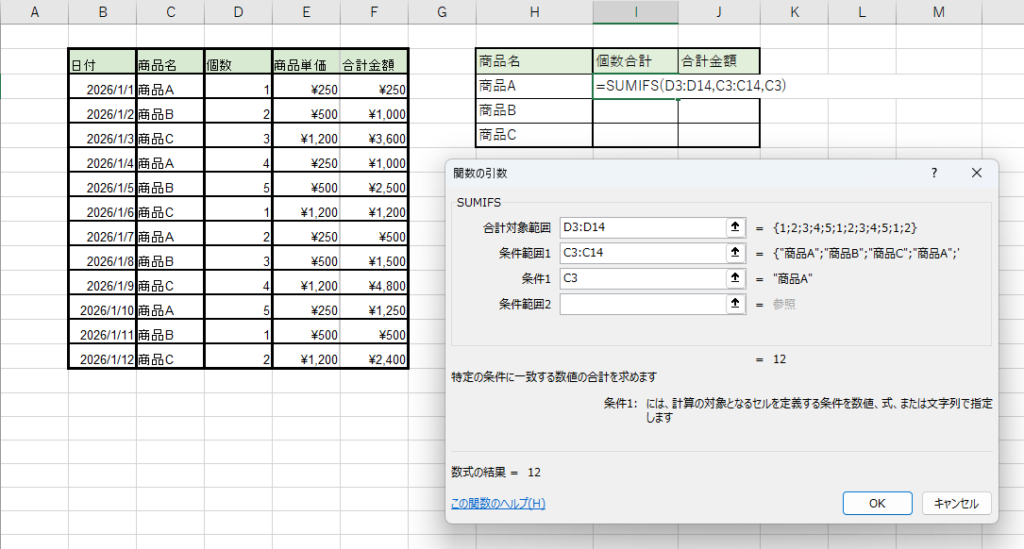
関数による集計は、元データの数値が書き換わった瞬間に結果も自動で再計算されるため、常に最新の状態を把握できます。
PRODUCT関数は、指定した範囲内の数値をすべて掛け合わせる(乗算する)関数です。
基本の構文
=PRODUCT(数値1, [数値2], …)
集計といえば「合計(足し算)」を思い浮かべる方が多いですが、在庫管理での「単価×数量×消費税」や、物流での「縦×横×高さ(容積)」など、掛け算を連続して行う集計シーンでは非常に便利です。
アスタリスクを使って「=A2*B2*C2」と手入力するよりも、範囲指定(例:A2:C2)ができるため、掛ける項目が多い場合にミスを防ぎやすく、数式もスッキリします。
掛け算の結果を表示させたいセルを選択し、「数式」タブの「関数の挿入」をクリックするか、直接セルに「=PRODUCT」と入力します。
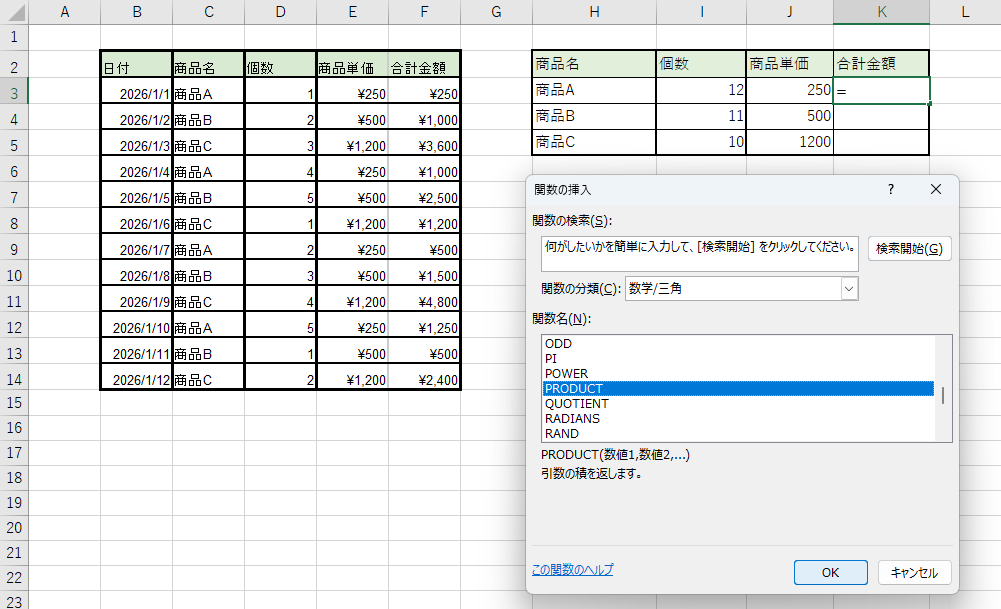
掛け合わせたい数値が入っているセルや範囲を指定します。
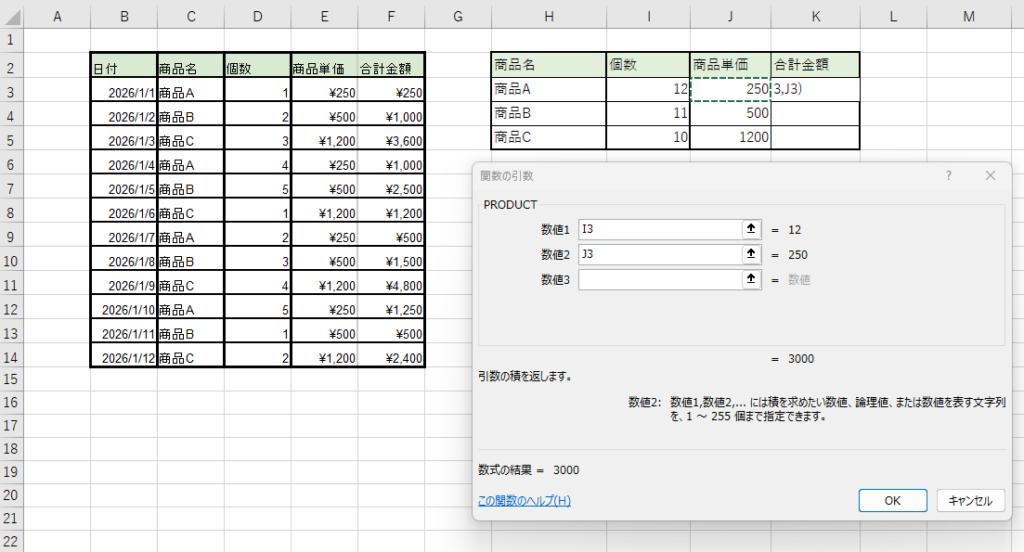
Enterキーを押すと、指定したすべての数値が掛け合わされた結果が表示されます。引数の中に「0」が含まれていると結果が「0」になり、「空白」や「文字」が含まれている場合はそれらを無視して計算されるという特性があります。
マクロを使わずに高精度な集計システムを構築しても、データの入力方法や管理体制が不適切であれば、計算結果に誤りが生じるリスクがあります。集計ミスを未然に防ぎ、データの信頼性を維持するための3つの運用ルールを徹底しましょう。
それぞれについて詳しく解説します。
Excel集計において最も多いエラーの原因は「表記ゆれ」です。
例えば、同じ「株式会社A」という名称でも、全角・半角の差やスペースの有無があるだけで、SUMIFS関数やピボットテーブルはこれらを「別の項目」として認識し、正しい合計値を算出できなくなります。
この問題を解決するには、Excelの「データの入力規則」機能を活用します。特定のセルにドロップダウンリスト(プルダウン)を設定し、あらかじめ登録した選択肢以外を入力できないように制限することで、入力者による表記のバラつきを物理的に排除できます。
複数人で一つのExcelファイルを共有する場合、集計用に組んだ関数や計算式が誤って上書き・削除されてしまうトラブルが頻発します。集計ロジックの破壊を防ぐには、「シートの保護」機能が有効です。
具体的な手順としては、まず数値の入力が必要なセルのみ「セルの書式設定」から「ロック」のチェックを外し、その上で「シートの保護」を有効にします。これにより、入力エリア以外の関数が入ったセルや見出しが編集不可となり、誤操作による計算式の破損を確実に防止できます。
また、ブック全体の構成を守りたい場合は「ブックの保護」を併用することで、システムとしての完全性をより強固に維持できます。
一つのワークシート内に「集計前のデータ」と「集計レポート」を混在させることは、管理上のリスクを高めます。データが増えた際に行挿入などでレイアウトが崩れやすく、パワークエリやピボットテーブルの参照範囲にも影響を及ぼしかねません。
運用を安定させる鉄則は、データを蓄積する「データベース(入力用)シート」と、結果を表示する「レポート(集計用)シート」を完全に分離することです。
入力用シートは装飾を排したリスト形式に徹し、集計用シートでそのデータを参照・加工する構造にします。「入力・処理・出力」の分離を徹底することで、データ構造が整理され、将来的な集計条件の変更やRPA等による自動化への移行もスムーズになります。
標準機能だけで高度な集計システムを構築するには、関数やパワークエリの深い知識が必要です。自社で無理に対応しようとせず、プロに外注することで得られる3つの大きなメリットを解説します。
マクロを使わない最大の目的は「誰でもメンテナンスができること」ですが、そのためには「整理されたデータ構造」と「壊れにくい設計」が不可欠です。
初心者が複雑なSUMIFS関数やピボットテーブルを組み合わせると、かえって構造が複雑になり、少しのデータ追加でエラーが出る「脆弱なファイル」になりがちです。
外注することで、データ入力・処理・出力の工程が論理的に分離された、「誰が使っても結果が同じになり、後から修正もしやすい」プロ品質の集計基盤を手にすることができます。
Excel集計が失敗する原因の多くは、数式のミスではなく「元データの不備」にあります。
全角・半角の混在、不要なスペース、住所の表記ゆれなどがある状態では、どんなに優れた関数を組んでも正確な数字は出せません。
データ処理の専門業者に外注すれば、集計を行う前段階の「データクレンジング」を徹底して行います。目視とツールを組み合わせた高度な洗浄作業により、集計ミスを根本から排除したクリーンな状態で運用を開始できるのは、外注ならではの強みです。
パワークエリや高度な配列数式を一から学び、自社の業務に最適化させるには、数十時間以上の学習コストがかかります。
担当者が通常業務の合間に行うと、本来注力すべき「集計結果の分析」や「戦略立案」に割く時間が奪われてしまいます。
複雑な設定やデータの整理を外注に切り出すことで、社内リソースを「作業」ではなく「意思決定」に集中させることが可能です。人件費や教育コスト、そして時間を総合的に判断すると、プロに任せる方が結果的に高い費用対効果を得られます。
使いやすいExcelシートをプロが作成します
エクセルに不慣れな方でもご安心ください。「こんな集計がしたい」「この表を見やすくしたい」というイメージを伝えていただくだけで、プロフェッショナルな成果物を作成します。 複雑な数式や自動化(マクロ)の設定、データのグラフ化など、面倒な作業はすべて丸投げでOK。初めての方でも使いやすく、社内でそのまま自信を持って出せる高品質なシートを提供します。
| 案件名 | データの集計・分析レポート作成 |
| ご依頼内容 | 不動産市場調査データのExcel集計・分析レポート作成 |
| 納期 | 10営業日 |
| 納品形式 | Excel |
| 参考価格 | 約90,000円 |
不動産会社様での事例です。不動産情報の調査結果を抱えておられましたが、自社で集計・グラフ化するリソースが不足していました。
クラリテでは、お客様の「完成イメージ」を深くヒアリングし、ただ集計するだけでなく多角的な視点(クロス集計)を用いた分析シートを構築しました。項目ごとの単純集計はもちろん、エリアや価格帯を掛け合わせた相関関係を一目で把握できるグラフをExcelに集約しました。
高品質な分析データをわずか10営業日で納品し、集計・分析に費やすはずだった時間を「戦略の策定」や「顧客対応」に充てられるようになりました。
本記事では、Excelのマクロ(VBA)を使用せずに、標準機能だけで集計業務を効率化・自動化する方法について解説してきました。
ピボットテーブルやパワークエリ、SUMIFSなどの強力な関数を組み合わせれば、プログラミングの知識がなくても「誰でもメンテナンスができる」「セキュリティリスクの低い」持続可能な集計システムを構築することが可能です。
「自動化したいけれど、そのための準備に追われて本来の業務が進まない」「絶対にミスが許されない集計データがある」そんな時は、高精度データ入力・処理代行サービスの「クラリテ」にお任せください。
最新の専門ツールによる迅速な処理に加え、経験豊富なスタッフが複数の工程で厳格な目視チェックを実施しています。機械だけでは判別が難しい複雑なレイアウトや、微妙な表記ゆれも徹底的に排除し、完璧に整えられた集計データをお届けします。
またクラリテはプライバシーマーク認定企業として、官公庁や教育機関からも厚い信頼をいただいています。無料ツールや個人への依頼では不安な情報漏洩リスクを徹底排除し、安全な環境で貴社のデータを資産に変えます。
プロの技術と誠実な対応で、貴社のデータ活用を強力にバックアップいたします。まずは無料相談で、今のExcelファイルの「使いにくいポイント」を私たちにお聞かせください。
人気のExcel関連サービスご案内資料がダウンロードできます
資料内には、具体的に対応可能なサービス提供内容や、実際の事例・金額を掲載しています。
Excelサービスの資料ダウンロードはこちら
事務作業・入力作業はクラリテにお任せ!
お気軽にお見積もり・お問い合わせください。
サービス情報の資料を無料でご確認いただけます。
