「PDFの報告書や請求書のデータをExcelで活用したいのに、コピー&ペーストだとレイアウトが崩れて使い物にならない…」
「変換ツールを試しても、結局ズレや文字化けを手直しする必要があって、かえって時間がかかる…」
そんな経験はありませんか?
PDFデータをExcelで扱いたいというニーズは多いものの、その変換作業は意外と厄介です。画像として貼り付けられた表は読み込めなかったり、レイアウトが崩れて手作業での修正に膨大な時間がかかったりと、多くの課題が潜んでいます。
結論、自分でやるほど大変な作業は、プロに任せたほうがトータルで早く・正確です。
業務効率化の専門企業である「クラリテ」では、最新技術と熟練のスタッフによるベリファイ入力(二重チェック)を組み合わせ、ツールでは不可能な「100%に近い正確性」でPDFをExcelに変換します。最短即日納品も可能なため、急ぎの案件でも社員の皆様はコア業務に集中していただけます。
本記事では、PDFをExcel化するメリット・デメリットから、ご自身で試せる変換手法まで徹底解説します。自社に最適な解決策を見つけるための参考にしてください。
人気のExcel関連サービスご案内資料がダウンロードできます
資料内には、具体的に対応可能なサービス提供内容や、実際の事例・金額を掲載しています。
Excelサービスの資料ダウンロードはこちら

PDF内のデータをExcelに変換することで下記のような大きなメリットが得られます。
それぞれのメリットについて詳しく見ていきましょう。
PDFデータをExcelに変換すれば、合計・平均・比較などの計算が簡単に行えるようになります。
PDFに記載された売上データやアンケート結果などを、Excel上でよりわかりやすく集計・管理できるため非常に便利です。
Ecxelのグラフ作成機能を使えばデータを視覚的に分かりやすく表現でき、説得力のある資料作成ができるようにもなるでしょう。
Excel形式に変換すれば、必要な部分だけをコピーし、並べ替えるなどの加工が自由自在に行えます。
例えば、顧客リストを抽出してDM送付用に加工したり、商品データを基幹システムに取り込んだりするなど、データの活用範囲が格段に広がります。
資料作成やシステム入力のために、PDF内の表やリストを再利用できるようになるため業務の効率化につながるでしょう。
Excelは単なる表計算ソフトではなく、データ管理ツールとしても非常に優れています。
PDFから変換したデータをExcelで管理すれば、下記のようなデータ管理が可能です。
他にも、入力規則を設定してデータの整合性を保ったり、条件付き書式で特定のセルを目立たせたりするなど、効率的でミスの少ないデータ管理体制を構築できます。
PDFデータをExcelに変換するには、いくつかの方法があります。
代表的な6つの方法について、それぞれのメリットとデメリットを比較検討してみましょう。
Excelには、「データの取得と変換(Power Query)」という機能が搭載されており、PDFファイルを直接読み込んでデータを取り込むことが可能です。
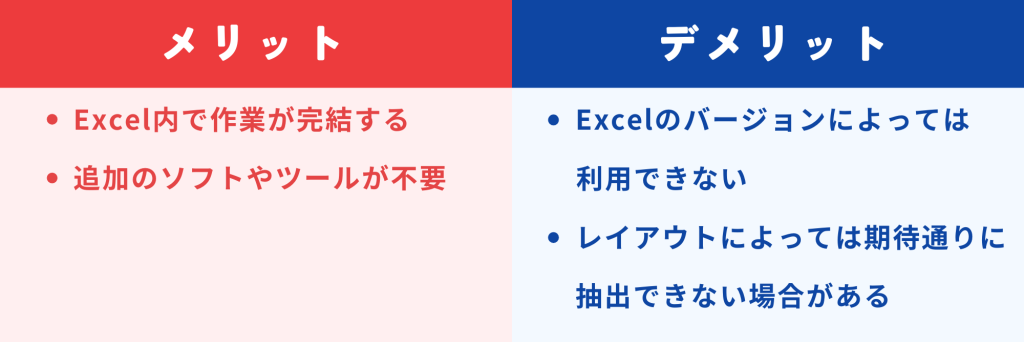
Excelさえあれば作業ができるため、追加のソフトやツールが必要なくコストが最小限で済む点がメリットです。
ただし、使用しているExcelのバージョンによっては使用できない恐れがあります。
また、複雑な表やレイアウトの場合は期待通りに抽出できない可能性もあるため、比較的単純なデータの取り込みに向いている方法といえるでしょう。
WordにもPDFファイルを読み込んで編集する機能があります。
まずPDFファイルをWordで開いて保存し、そのデータをExcelに読み込ませる方法です。
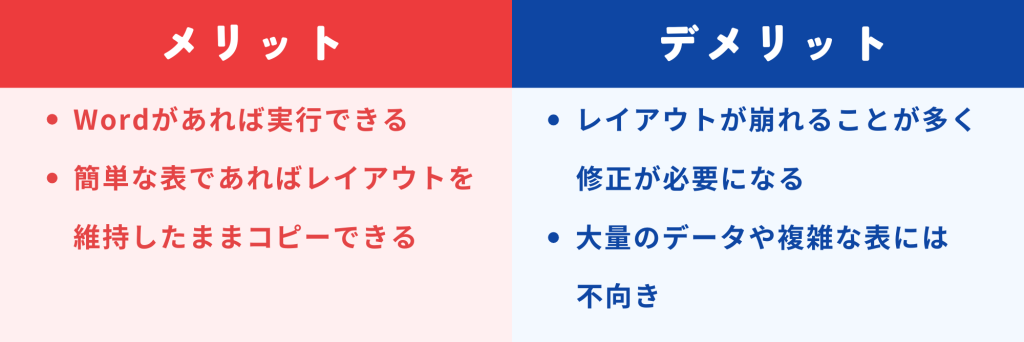
特別なツールは不要ですが、変換精度は高くありません。
Wordで開いた時点でレイアウトが崩れることも多く、Excelでの修正作業が前提となるため、現実的な方法とはいえないでしょう。
メモ帳でPDFファイルを読み込み、作成したテキストデータをExcelに変換することが可能です。
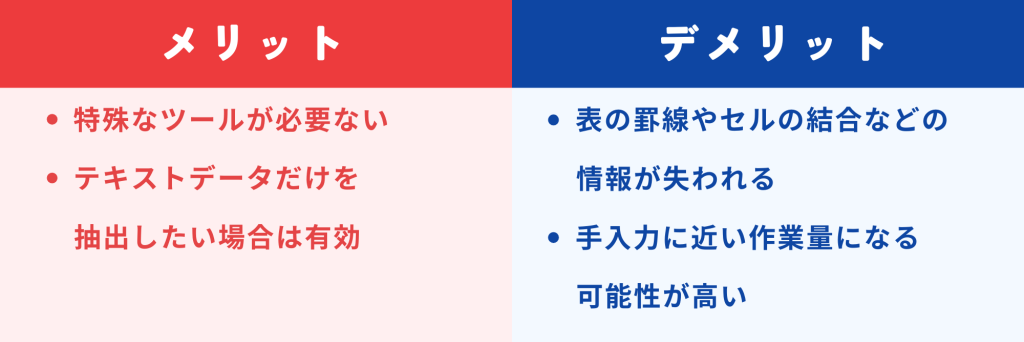
レイアウトを完全に無視して、テキスト情報だけを取り出したい場合に使えます。
基本テキストデータのみしか読み込めないため、グラフや罫線などを手動で調整する必要がある点には注意が必要です。
実質的に手入力に近い作業量になる可能性が高いため、メモ帳を使用して複雑なPDFデータをExcelに変換するのは非効率的だといえます。
PDFの開発元であるAdobe社が提供しているWeb上の「Adobe Acrobat」を利用する方法です。
PDFをExcel形式で書き出す機能があります。
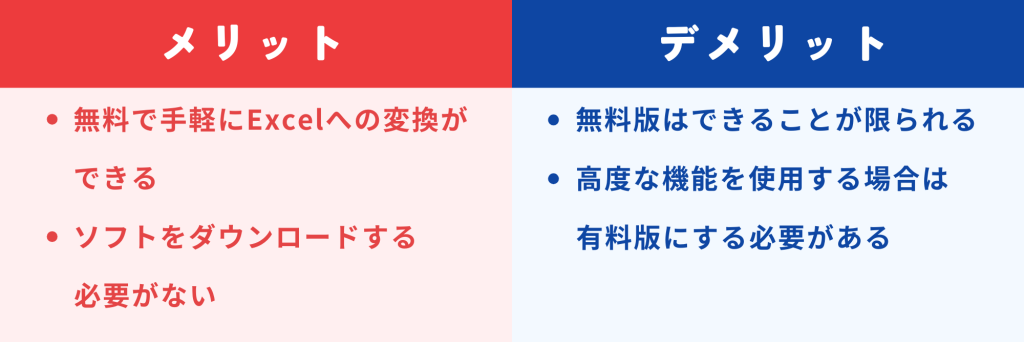
Web上でPDFをExcelに変換できるため、追加でソフトをインストール・購入する必要がない点がメリットです。
ただし、無料版では1日に変換できる回数に制限があったり、OCR(文字認識)機能が利用できなかったりと、機能に制限があります。
高精度なExcel変換や高度な機能を利用するには、有料版の「Adobe Acrobat Pro」が必要となるため注意しましょう。
インターネット上にあるPDFをExcelに変換できる無料サイトや、専用の変換ソフトウェアを使用する方法です。
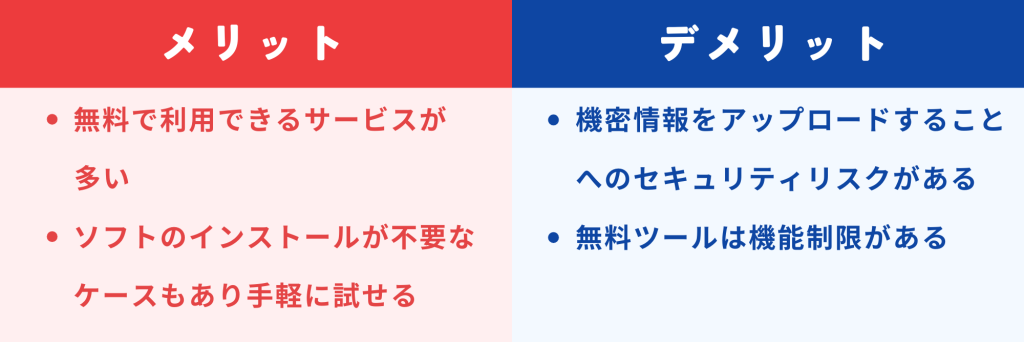
PDF変換のサイトやツールはネット上に数多くあり、基本的には無料なため気軽に試せる点がメリットです。
機密情報を含まないPDFをたまに変換する程度であれば選択肢になりますが、ビジネスでの利用には慎重な判断が求められます。
PDFデータをExcelに変換する作業を、専門の業者に委託する方法です。
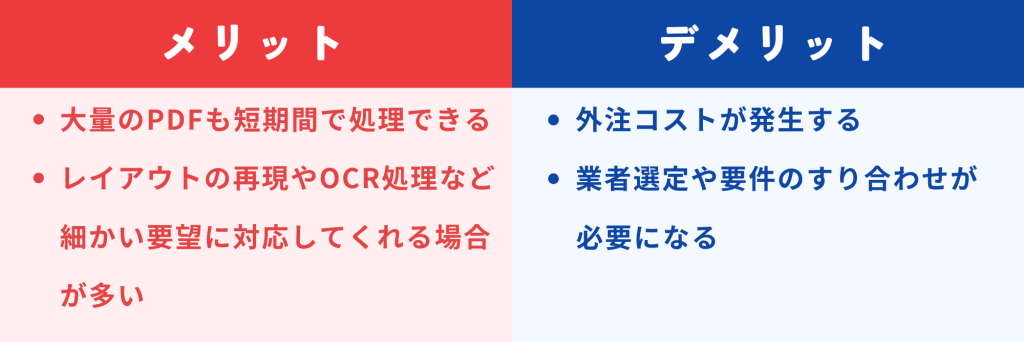
大量のPDFデータを扱う場合や、高い精度が求められる場合は、自力での対応は非常に困難です。
外注コストは発生しますが、社内でExcel変換する際の人件費やコア作業への影響を考えると、メリットが大きい方法だといえるでしょう。
PDFデータをExcelに変換する際には、いくつか注意すべき点があります。
これら3つの注意点を事前に理解し、無駄な作業やトラブルを回避しましょう。
PDFファイルには、文字情報が埋め込まれている「テキスト形式PDF」と、紙の書類をスキャンしただけのような「画像形式PDF」があります。
画像形式PDFの場合、見た目は文字や表であっても、実際には一枚の画像として扱われます。
画像形式PDFは、通常の変換方法では文字や数値をデータとして抽出できません。
画像形式PDFをExcelデータにするには、OCRという画像から文字を読み取る技術が搭載されたツールやサービスを利用する必要があります。
OCRの精度も100%ではないため、変換後の確認・修正は必要になることが多い点には注意しましょう。
PDFファイルには、作成者によってコピー、印刷、編集などができないようにセキュリティ設定(パスワード保護など)が施されている場合があります。
保護がかかったPDFファイルは、基本的にそのままではExcelに変換することができません。
そのため、変換を試みる前に、PDFのプロパティ等でセキュリティ設定を確認する必要があります。
もし保護されている場合は、ファイルの作成者に解除を依頼するか、許可された範囲での利用に留める必要があります。
PDFからExcelへの変換は、異なるファイル形式間でのデータ移行となるため、どうしても文字化けやレイアウト崩れが発生しやすくなります。
特に、複雑な表組や特殊なフォントを使用している場合などは、変換ツールが正しく解釈できず、Excel上で表示が崩れてしまうことがよくあります。
多くの変換ツールではレイアウト維持機能がありますが、完璧な再現は難しく、結局はExcel上で手作業による修正・調整が必要になるケースが多いのが実情です。
| 案件名 | 名刺入力代行 |
| ご依頼内容 | PDFの名刺の指定項目をスプレッドシートに入力 |
| 入力項目 | 会社名、店舗、住所、電話番号、役職、担当者、メールアドレス(計7項目) |
| 納品形式 | お客様指定のGoogleスプレッドシートへ直接入力 |
| ボリューム | 約150件 / 月 |
| 参考価格 | 約15,000円 / 月 |
こちらのクライアント様では、営業担当者が獲得した名刺がデスクに溜まってしまい、マーケティング施策や追客に活用できていないという課題がありました。
そこで、クラリテでは、現場の担当者様がスマホでスキャンしたPDFをチャットにアップロードするだけで、クラリテのスタッフが即座にデータ化を開始するというサービスで業務をサポートしました。
翌営業日には指定のスプレッドシートへ自動的に反映されるため、事務作業の負担をゼロにしながら、常に最新の営業リストが維持される環境を実現しました。
クラリテでは、ベリファイ入力という2重チェック体制を整えているため、メールアドレスや電話番号の1文字1句まで正確にデータ化が可能です。また、お客様ごとの業務ツール(Slack, Teams, Chatwork等)や納品形式に合わせた柔軟なカスタマイズが可能です。まずはお気軽に見積もり・ご相談ください。
PDFデータをExcelに変換する必要性は多くのビジネスシーンで発生しますが、レイアウト崩れや文字化け、画像データの読み込み不可といった問題に直面しがちです。
また、変換後の手作業による修正・調整によって多くの時間が奪われてしまうケースも多いでしょう。
手間なく、確実に、そして高精度なデータ変換を実現したいのであれば、専門のデータ入力代行業者への「外注」がおすすめです。
BPOサービスの専門企業であるクラリテなら、手書きの帳票、複雑な図表を含む冊子、スキャンしただけの画像PDFも正確にExcel化します。また、クラリテはプライバシーマーク取得済みです。機密性の高い請求書や顧客名簿も安心してお預けいただけます。
「PDF変換にかかる時間をなくしたい」「面倒なデータ整理から解放されたい」とお考えの方は、ぜひ一度クラリテへお気軽にご相談ください。
人気のExcel関連サービスご案内資料がダウンロードできます
資料内には、具体的に対応可能なサービス提供内容や、実際の事例・金額を掲載しています。
Excelサービスの資料ダウンロードはこちら
事務作業・入力作業はクラリテにお任せ!
お気軽にお見積もり・お問い合わせください。
サービス情報の資料を無料でご確認いただけます。
