「PDFの元データを紛失してしまった」
「PDFデータしか手元にないけれど、内容を修正したい」
元データがないからといって、一からすべて打ち直すのは膨大な時間がかかり、ミスの原因にもなります。
実は、特別な有料ソフトを導入しなくても、手元にあるツールや無料サービスを駆使することで、PDFを編集可能なWord形式に変換することは可能です。
本記事では、無料でできる簡単な方法から、精度を重視したプロの活用法まで詳しく解説します。
PDF制作/編集代行のサービス 3,000円〜 /ページ
「PDFしかなくて編集できない」「大量のファイルを結合・整理したい」といった、PDFにまつわるあらゆる編集作業をクラリテが迅速に代行します。元データのないPDFのテキスト修正や画像差し替えはもちろん、複雑な表組みの再現や、しおり・リンクの挿入まで、ビジネスでそのまま使える高品質なデータへと復元します。まずはお気軽にお問い合わせください。
PDF制作/編集代行のサービスの詳細はこちら
PDFファイルをWordで編集できるようにするには、主に3つの手軽な方法があります。
それぞれの特徴を理解して使い分けましょう。
最も手軽なのが、Microsoft Word自体に備わっている変換機能を利用する方法です。専用の変換サイトにアップロードする必要がないため、セキュリティ面でも比較的安心です。
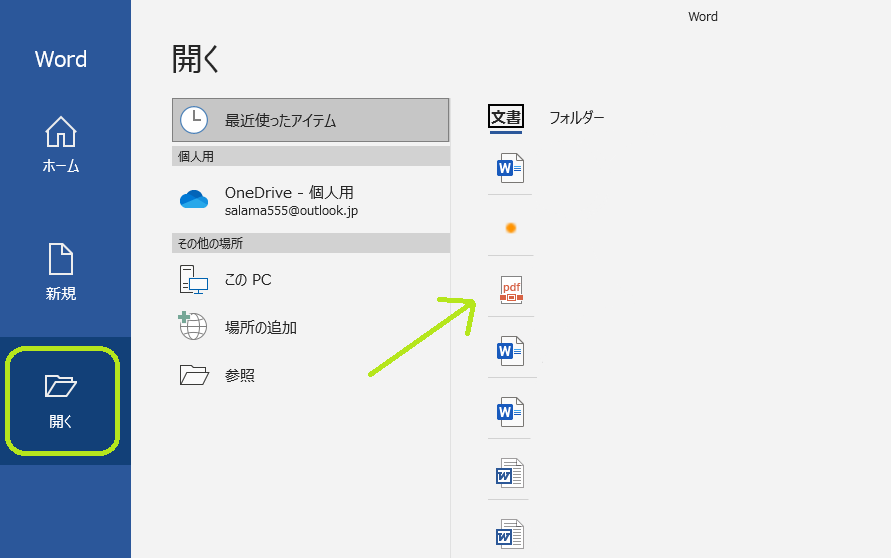
まずはWordアプリを起動し、「開く」メニューから、対象のPDFファイルを選択します。
「PDFを編集可能なWord文書に変換します」というメッセージが表示されるので、「OK」をクリックします。
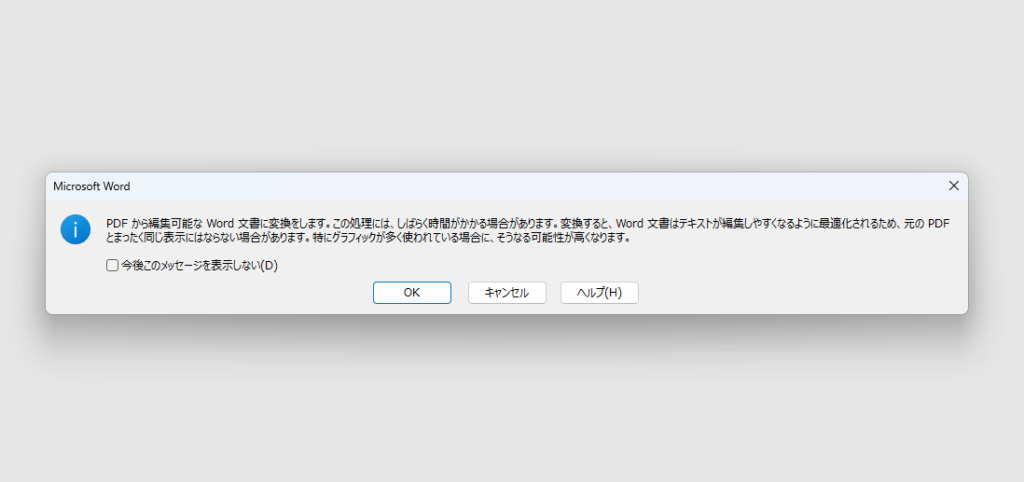
この方法は、テキスト主体のPDFであれば非常に高い精度で再現されます。ただし、複雑な図解や特殊なフォントが使われている場合、レイアウトが崩れる可能性がある点に注意してください。
パソコンにWordが入っていない場合や、文字認識(OCR)の精度を試したい場合は、Googleドキュメントが有効です。Googleドライブの機能を介することで、PDF内の文字を自動で抽出できます。
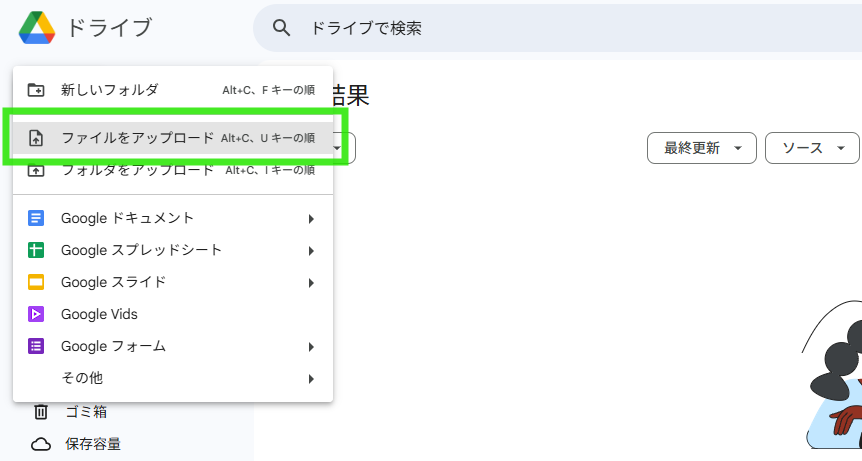
まずはGoogleドライブに対象のPDFをアップロードします。
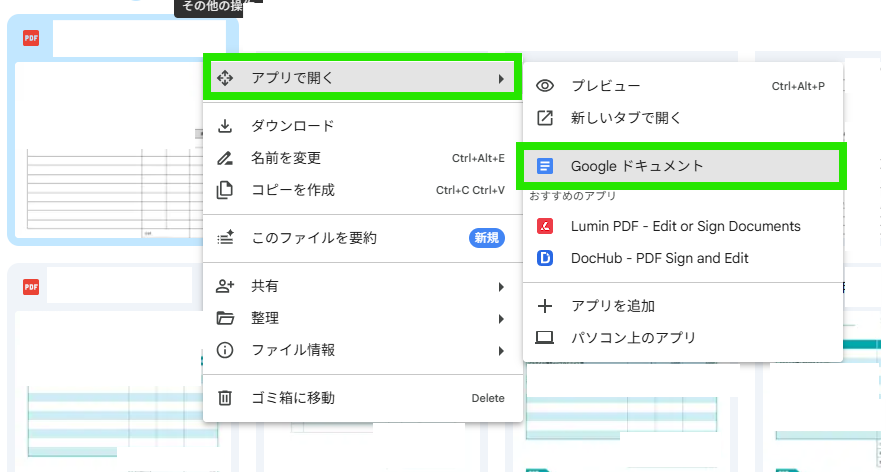
アップロードしたファイルを右クリックし、「アプリで開く」>「Googleドキュメント」を選択します。
画面が変わり、読み込みがスタートするので少し待ちましょう。読み込みに時間がかかる場合もあります。
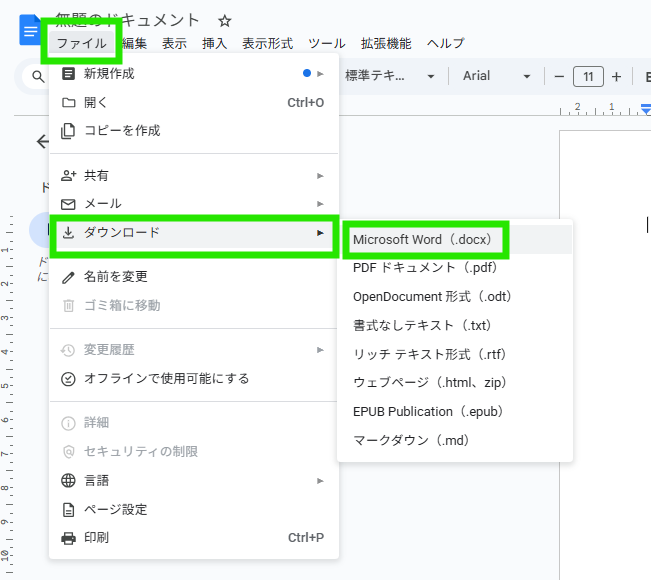
変換されたドキュメントが開いたら、「ファイル」>「ダウンロード」>「Microsoft Word (.docx)」を選択して保存します。
Googleの高度なAI技術により、スキャンしたPDFでも比較的正確に文字を読み取ってくれますが、元のデザインを維持する能力はWordの直接読み込みに比べるとやや劣ります。
Adobe社が提供している無料のオンライン変換サービスを利用するのも一つの手です。本家ならではの変換アルゴリズムにより、レイアウトの再現性が高いのが特徴です。
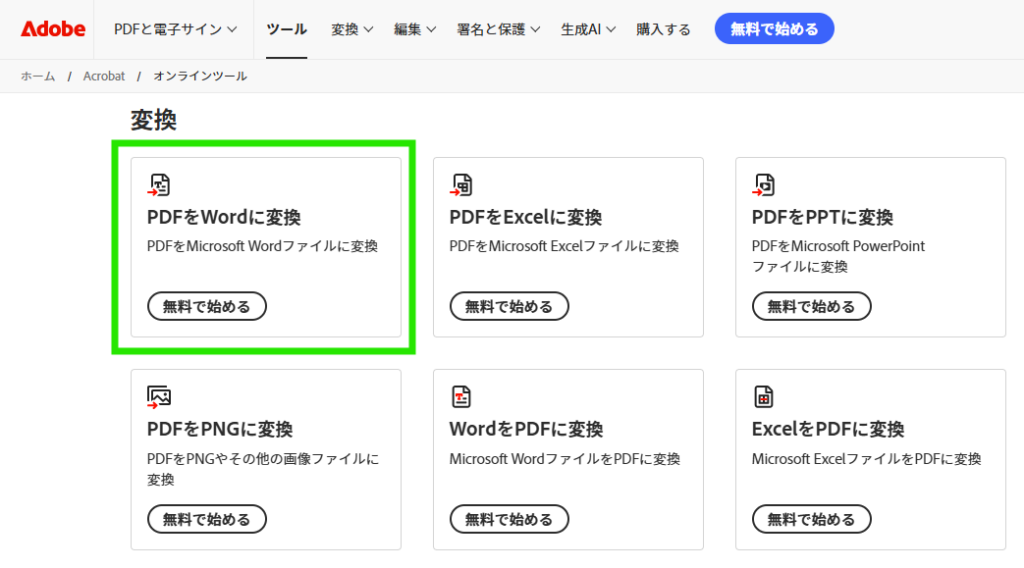
「Adobe Acrobat オンライン」の公式サイトにアクセスします。「PDFをWordに変換」ツールを選択し、ファイルをドラッグ&ドロップ、または「ファイルを選択」からアップロードします。
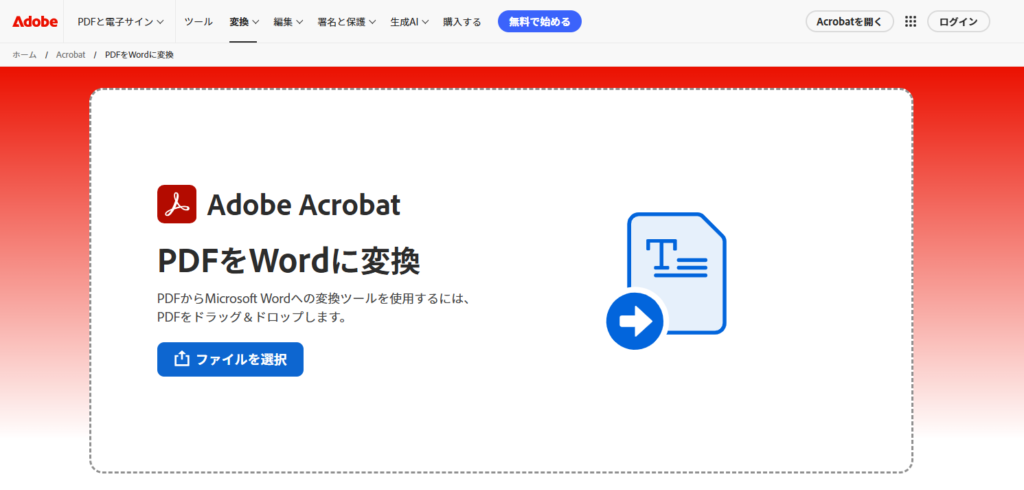
変換完了後、ファイルをダウンロードすればWord化は完了です。
ブラウザ上で完結するため、インストール不要で利用できるメリットがあります。ただし、無料版では使える機能が制限されているため、状況によっては有料版に移行する必要があります。
基本の方法でうまくいかない場合や、大量のファイルを一括処理したい場合は、専用ツールを使う方法もあります。ここでは7つの無料ツールを紹介します。
それぞれの強みを比較して選びましょう。
PDFの編集・変換・作成を1本で完結できる万能ソフトです。直感的な操作が可能で、わずか数秒でWord形式へ変換できます。
AIによるリライト・校正機能や、高度なOCR機能を搭載しており、スキャンしたPDFも編集可能な状態にできます。
変換の「速さ」と「種類の多さ」を求めるならこのソフトです。
最大で1分間に200ページを処理する高速性が魅力です。OCR技術も搭載しており、一括変換にも対応しています。
Windowsユーザーに親しまれている、シンプルながら多機能な編集ソフトです。
分割・結合やテキスト抽出が得意です。ただしOCR機能はないため、スキャンデータではなく、デジタル作成されたPDFの変換に向いています。
「余計な機能はいらないから、とにかく変換したい」という方に最適です。
PDFからWordへの変換だけでなく、逆にWordからPDFへの変換にも対応しています。元の形式を保持する機能もあります。
インストール不要でブラウザから利用できるオンラインPDF変換ツールです。
PDFの分割や結合はもちろん、圧縮や編集機能なども利用できます。アップロードされたファイルは1時間後にサーバーから自動削除されるなど、セキュリティ面も考慮されています。
使用画面が分かりやすく、PC操作に不慣れな方でも安心なPDFツールです。
テキストやレイアウトを保持する精度が高く、OCR技術も備えているため、スキャンされたPDFの読み取りも可能です。
ソフトをインストールしたくない場合におすすめな、オンラインPDF変換サービスです。
PDFをWordやExcel、PowerPointなどさまざまな形式に変換できます。また、DropboxやGoogleドライブとの連携もスムーズです。
PDFからWordへの変換は、あくまで「推測」に基づいて行われるため、100%完璧な再現は困難です。特に以下の点に注意して調整を行いましょう。
それぞれについて解説します。
表の中に複数の行がある場合や、雑誌のような多段組みのレイアウトは、変換時に枠線が消えたり、文字が重なったりすることがあります。
これを防ぐには、変換後のWordで「レイアウト」タブから段組みの設定を確認し、崩れている箇所を個別に修正していく必要があります。
無理にツールだけで完結させようとせず、「大枠をツールで作り、詳細は手動で直す」というスタンスが、結果的に早く綺麗な仕上がりになります。
インターネット上で「PDF Word 変換 無料」と検索すると多くのサイトが出てきますが、機密性の高いビジネス文書を扱う際は注意が必要です。
アップロードしたファイルがサーバーに残るリスクや、運営元が不明なサイトではデータ漏洩の懸念があります。
会社の重要書類を扱う場合は、信頼できるメーカー(MicrosoftやAdobeなど)のツールに限定するか、オフラインで動作するソフトを使用することをおすすめします。
無料ツールを使えば個人でも変換は可能ですが、ビジネスで通用する品質に仕上げるには「人の手」による調整が欠かせません。ここでは、精度の高いWord化を実現するために外注がおすすめな3つの理由を解説します。
それぞれについて詳しく見ていきます。
AI技術の進歩によりOCR(文字認識)の精度は上がっていますが、それでも「レイアウトの完全再現」にはまだ多くの課題があります。
ツールによる自動変換では、複雑な表組みの枠線が消えたり、画像とテキストが重なってしまったり、あるいは段組が崩れて文章の順番がバラバラになるといった「レイアウト崩れ」が頻繁に発生します。
外注サービスを利用する場合、プロのオペレーターが変換後のデータを一ページずつ確認し、崩れた箇所を手動で丁寧に修正します。また、ツールが誤認しやすい「似た形の文字(「0」と「O」、「1」と「I」など)」や、かすれた手書き文字なども、前後の文脈から正しく判断して入力し直すことが可能です。
外注に依頼すれば、単なる「テキスト抽出」に留まらない、元データのデザインを忠実に再現した「そのまま編集してすぐに使える」高品質なWordファイルが手に入るのです。
数ページの変換なら自分で修正もできますが、100ページを超える資料や複数のマニュアルを変換する場合、その修正作業だけで数日を費やしてしまいます。
こうした「単純作業ながら根気と時間を要する業務」を外注に切り出すことで、社内の貴重なリソースを本来注力すべきコア業務に集中させることができます。
データ入力の専門業者は、独自のノウハウと効率的なワークフローを持っているため、個人が手作業で直すよりもはるかに短納期で、かつ正確な納品が可能です。ボリュームのある案件ほど外注による効率化のメリットは大きくなります。
無料のオンライン変換サイトの中には、アップロードしたデータの取り扱いが不透明なものも存在します。機密性の高い企画書、顧客情報が含まれる名簿、あるいは未公開の契約書などを安易にアップロードすることは、企業として大きなリスクを伴います。
Pマーク(プライバシーマーク)やISMS(情報セキュリティマネジメントシステム)を取得している業者であれば、データの受け渡しから廃棄に至るまで、厳格なルールに基づいた運用が保証されます。
単なる作業効率だけでなく、「企業の信頼を守る」という安全保障の観点からも、プロへの依頼は賢明な選択といえるでしょう。
プライバシーマーク取得済みの厳格な管理体制
クラリテは、厳正な審査をクリアした事業者のみに与えられる『Pマーク(プライバシーマーク)』を取得しており、業界トップクラスの情報保護体制を整えています。「どこよりも安全に、かつ正確にデータを復元したい」そんなお客様の想いに、万全の体制と確かな品質でお応えすることをお約束します。
PDFからWordへの変換は、ツールを使えばある程度可能ですが、「レイアウトが大幅に崩れる」「誤字脱字のチェックが大変」といった課題も少なくありません。
特にページ数が多い場合や、1%のミスも許されないビジネス文書では、ツールによる自動変換だけでは限界があります。
クラリテでは、最新の専門ツールによる迅速な処理に加え、経験豊富なスタッフが複数の工程で厳格な目視チェックを行います。機械だけでは判別が難しい複雑なレイアウトや、手書き文字を含むPDFのデータ化も、高い正確性とスピードで対応可能です。
「自分たちで修正するには時間が足りない」「完璧なデータとして復元したい」とお考えなら、ぜひ一度クラリテへご相談ください。貴社のデータ活用を、プロの技術で強力にサポートいたします。
PDF制作/編集代行のサービス 3,000円〜 /ページ
クラリテでは、Adobe Acrobat Proを駆使し、プロのスタッフが1点ずつ丁寧にPDF編集・修正作業を代行します。手書き原稿のデータ化や、複雑なレイアウトのカスタマイズなど、社内で対応するには工数がかかりすぎる作業も、プロの技術でスピーディーに完結させます。貴社の貴重なリソースをコア業務に集中させるために、PDFの専門パートナーとしてぜひクラリテをご活用ください。
PDF制作/編集代行のサービスの詳細はこちら
事務作業・入力作業はクラリテにお任せ!
お気軽にお見積もり・お問い合わせください。
サービス情報の資料を無料でご確認いただけます。
