「この何百ページもあるPDFを1枚ずつ分けるにはどうしたらいいの?」
「機密情報が入ったページだけを、手っ取り早く抜き出す方法はある?」
膨大な作業の負担を軽くし、大切な仕事に集中するために欠かせないのが効率的なPDFの分割方法です。
この記事では、大量のPDFをスムーズに分割する方法を8つ紹介します。
大量のPDFを分割する際の注意点やメリットも解説しますので、ぜひ参考にしてください。
PDF制作/編集代行サービス 3,000円〜 /ページ
PDF編集特化の代行サービスです。Adobe Acrobat Proによる高度な修正や、ページの結合・分割、入力フォーム作成、しおり設定などをプロが迅速に代行します。WordやExcelからの変換、複雑なカスタマイズも可能。専用ソフトの導入や学習コストをかけず、最短3営業日で高品質な「使えるPDF」をお届けします。
PDF制作/編集代行サービスの詳細はこちら
ここでは、大量のPDFを分割するメリットについて解説します。
分割によって得られる具体的な利点を知り、業務効率を高めるヒントを見つけましょう。
PDFファイルに高解像度の画像や図面が多く含まれる場合、1ファイルあたりの容量が数百MBに達することがあります。
一般的なメールサーバー(GmailやOutlookなど)には「20MB〜25MB」程度の添付容量制限があるため、巨大なPDFはそのままでは送信できません。
適切に分割してファイルサイズを最適化することで、エラーを回避し、スムーズな情報共有が可能になります。
また、受信側のダウンロード時間やストレージ容量の圧迫も軽減されるため、通信環境を問わず業務のスピード感を維持できるのが大きなメリットです。
一つのPDFに複数の取引先情報や異なる案件の資料が混在している場合、そのまま共有すると関係のない第三者にまで機密情報が渡ってしまうリスクがあります。
分割機能を用いて特定のページだけを抽出して送付することで、不必要な情報の露出を最小限に抑えることが可能です。
ヒューマンエラーによる情報漏洩を防ぐための実効性の高いセキュリティ対策となります。
大量の文書が1つのPDFに統合されている状態では、OSのファイル検索機能で中身を特定することが困難です。
書類ごとに細かく分割し、「日付_種類_取引先名」といった命名規則に沿って個別に保存することで、必要な情報を瞬時に見つけ出せるようになります。
デジタル化された文書の資産価値を最大化し、事務作業の生産性を飛躍的に向上させることが可能です。
新しいソフトを導入しなくても、今お使いのパソコンにある機能だけでPDFは分割できます。
まずは、手軽に試せる2つの方法から見ていきましょう。
Google Chromeには、表示しているPDFを「PDFとして保存」し直す機能が標準で備わっています。これを利用することで、特定のページだけを簡単に抽出・分割することが可能です。
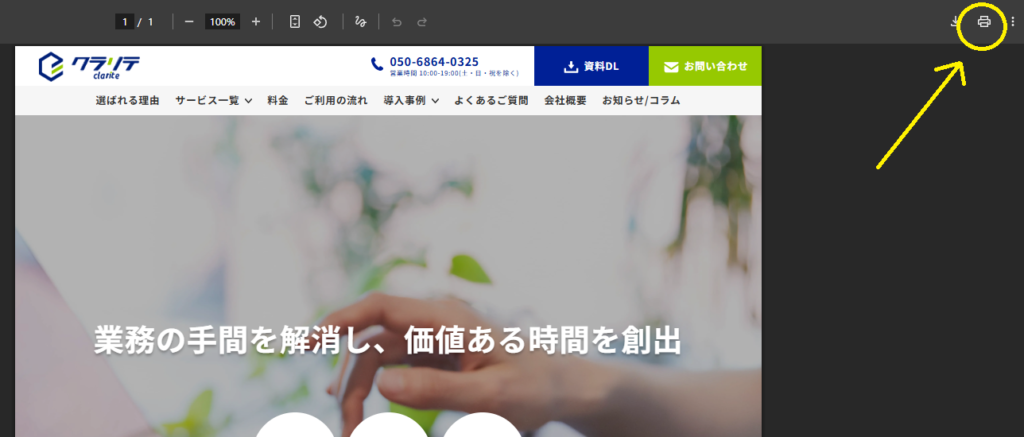
手順は、まず対象のPDFファイルをChromeのウィンドウにドラッグ&ドロップして開き、右上の印刷アイコンをクリックします。
「送信先」を「PDFに保存」に変更し、「ページ」項目で「カスタム」を選択して、分割したいページ番号を入力します。
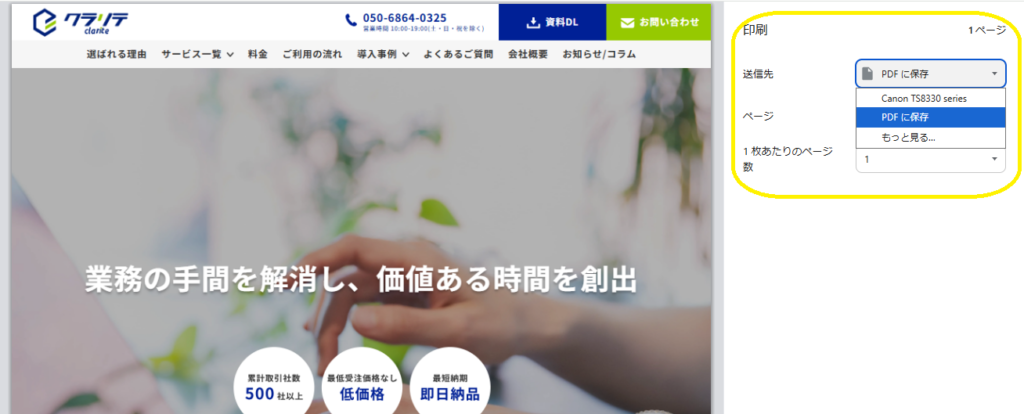

最後に「保存」をクリックすれば、指定したページのみが抽出された新しいPDFファイルが作成されます。
Macユーザーであれば、標準アプリの「プレビュー」を使用するのが最も直感的です。
プレビューでPDFを開き、分割したいページを選択し、そのままデスクトップやフォルダへドラッグ&ドロップするだけで、そのページが独立した1枚のPDFファイルとして保存されます。
複数ページをまとめて選択してドラッグすれば、指定したページのみで構成されるPDFを瞬時に作成できます。
ページを入れ替えたり別のファイルに差し込んだりといった高度な編集も、視覚的な操作だけで完結する点が大きな特徴です。
数十、数百ものファイルを扱うなら、効率を重視した一括処理が欠かせません。 自分で行う便利なツールから、プロに任せて時間を生み出す方法まで幅広くご紹介します。
作業の量やかけられる予算に合わせて最適な方法を選ぶことが大切です。
数千件に及ぶような大量のPDF処理は、プロの代行業者に任せるのが効率的な方法です。
ソフトを使えば自動化できる部分もありますが、分割後の内容確認や正確なファイル名付けには、どうしても人の手による細やかなチェックが欠かせません。
専門業者に依頼すれば、分割作業だけでなく、その後のデータ入力や集計までを一括して任せることもできます。
「PDFの分割をしている時間がない」「分割したいPDFが大量にあるため、一括で外注したい」と考えている方にはおすすめの方法です。
データ入力の「精度」と「速度」で、貴社の業務を加速させます
大量のデータ処理にお困りではありませんか?クラリテは、システムによる効率化に加え、人の目による多重検品を徹底することで、微細なエラーも徹底排除。スピードと品質、その両立を追求するなら、ぜひクラリテへご相談ください。
「Adobe Acrobat Pro」は、単にページを切り分けるだけでなく、高度なルールに基づいた一括分割が可能です。
例えば、1つの巨大なPDFファイルを「1ファイル最大20MB以内」と指定して分割することで、メール送信の容量制限を自動的にクリアする複数のファイルへ切り分けることができます。
非常に高機能なツールですが、導入には毎月のランニングコストがかかり続けるという面もあります。
また、ソフト自体が多機能ゆえに動作が重くなりやすく、パソコンのスペックによっては作業中に動きが遅く感じてしまうかもしれません。
機能を十分に使いこなすまでに少し時間がかかることもあるため、時間に余裕を持って操作に慣れておくことが大切です。
「PDFelement」に代表される多機能編集ソフトには、複数のPDFファイルを同時に処理できる「バッチ処理(一括処理)機能」が搭載されています。
PDFelementの一括処理機能を使えば、複数のファイルに対して同じ分割ルールを一度に適用できるため、手作業の時間を大幅に削れます。
一方で、一度に処理するファイル数が多すぎると、ソフトが途中で止まってしまうなどの予期せぬエラーが起きることもあります。
また、分割後の仕分けやファイル名付けといった「最後の手作業」はどうしても残るため、完全に手放しで終わるわけではありません。
バッチ処理(一括処理)は便利ですが、最後は必ず自分の目で結果を確認する手間が必要になることは、あらかじめ意識しておくとよいでしょう。
少し特殊なニーズに応えるための、具体的な操作手順を一つずつ見ていきましょう。
自分の使いやすい形に整えることで、その後の閲覧や管理が快適になります。ぜひ参考にしてください。
数百ページのPDFを管理単位ごとにバラバラにしたい場合、1ファイルずつ抽出作業を行うのは現実的ではありません。
大量のページを個別で分割する場合は、Adobe Acrobat Proの「分割」機能が便利です。
「ツール」から「ページを整理」を選択し、「分割」をクリックします。分割の基準を「ページ数」に設定し、値を「1」に指定して実行するだけで、全ページが個別のファイルとして一括保存されます。
ただし、Adobe Acrobat Proは有料です。また、使い慣れていない場合は操作が難しく感じる可能性があります。処理したいPDFが大量にある場合はプロへの外注も視野に入れましょう。
見開きのデータ(A3サイズ1枚に2ページ分が載っている状態)を見やすいように半分に分けたい場合、「ポスター印刷」の設定を応用することで、大きな1ページを均等に切り分けたPDFとして出力することが可能です。
印刷メニューを開き、プリンターに「Microsoft Print to PDF」などのPDF出力ソフトを選択します。
「ページサイズ処理」の項目で「ポスター」を選び、倍率や重なりを調整することで、1枚の大きなページを自動的に複数枚に分割して出力できます。
外出先などでPCが使えない場合でも、スマホの標準機能だけでPDFの特定ページを切り出し、即座に共有することが可能です。
iPhoneの場合は、「ファイル」アプリからPDFを開き、共有ボタンから「プリント」を選択します。プレビュー画面で抽出したいページ範囲を指定し、再度共有ボタンをタップすることで、指定範囲のみの新しいPDFとして保存・送信ができます。
Androidの場合は、GoogleドライブなどでPDFを開き、メニューの「印刷」から「PDF形式で保存」を選択してページ範囲を指定します。
大量のPDFを分割する際は、トラブルを未然に防ぐための準備がとても大切です。ここでは大量のPDFを安全・確実に行うための注意点を紹介します。
セキュリティやバックアップに気を配ることで、ミスによる手戻りを防げます。それぞれについて見ていきましょう。
無料で手軽に利用できるオンラインのPDF分割サイトは非常に便利ですが、機密性の高いビジネス文書を扱う際は注意が必要です。
オンラインツールはファイルを一度クラウド上のサーバーへアップロードして処理を行うため、サービス運営側のセキュリティ体制やデータの保持期間によっては、情報漏洩や不正アクセスのリスクを完全には否定できません。
特に個人情報、契約書、社外秘のプロジェクト資料などを大量に分割する場合は、ネットワークから切り離された「オフライン環境」で完結させることが推奨されます。
大量のPDFを分割した後、ファイル名が「split_1.pdf」「split_2.pdf」のようなデフォルトのままだと、後からの検索や整理が極めて困難になります。
分割作業を行う前に、「20260123_株式会社〇〇_請求書.pdf」といった統一のネーミングルールを定めておきましょう。
規則正しい命名は、自分自身の作業効率を高めるだけでなく、チーム内での情報共有ミスを防ぐための重要なステップとなります。
PDFの分割作業は「元に戻せない」操作ではありませんが、大量のファイルを一度に処理する際は、誤ったページ範囲で分割したり、操作ミスで必要なページを削除したまま保存してしまったりするリスクが常にあります。
作業を開始する前には、必ず「原本」のコピーを作成し、バックアップ専用のフォルダに隔離して保管しておきましょう。
分割後のデータに不備が見つかった場合でも、即座にやり直すことが可能になります。
クラリテのPDF制作・編集代行サービスは、分割や結合だけでなく、テキストの修正や入力フォームの作成まで幅広く対応しています。
専門ソフトである「Adobe Acrobat Pro」を駆使し、プロの技術で最短3営業日というスピード納品を実現します。
クラリテのサービスを利用する主なメリットは、以下の通りです。
✓ 分割・結合のほか、しおり(目次)設定やフォーム化も一括で依頼できる
✓ 高額な専門ソフトの導入コストや、操作を覚える時間を削減できる
✓ プライバシーマーク取得済みで、機密情報の取り扱いも安心
日常の細かな困りごとから大規模なプロジェクトまで、状況に合わせて柔軟にサポートします。まずはお気軽にご相談ください。
官公庁や教育機関を中心に500社以上の導入実績
クラリテは、これまでに業界・業種を問わず累計500社を超える企業・団体様をサポートしてまいりました。業界の枠を超えた幅広いサポート経験と、公的機関にも認められた厳格な運営体制が私たちの強みです。専門知識が必要な複雑な案件も、豊富な知見を活かして迅速かつ正確に対応いたします。
【取引実績】 内閣府、内閣官房、厚生労働省、東京大学、早稲田大学 など
大量のPDFファイルを効率的に分割・整理することは、ファイルサイズの最適化や情報管理の精度向上に直結します。Google ChromeやOSの標準機能による手軽な方法から、専用ソフトを用いた高度な一括処理まで、状況に応じて最適な手法を選択することが重要です。
作業の際は原本のバックアップを必ず保管し、一貫した命名規則を設けることで、確実かつ安全な文書管理が可能になります。
一方で、数千件単位の膨大な処理や、入力フォームの作成、複雑なしおり設定といった高度な編集作業を自社で完結させるには、多大な時間と専門ソフトの導入コストを要します。
こうしたバックオフィス業務の負担を軽減するのが、クラリテの「PDF制作・編集代行サービス」です。最新のAdobe Acrobat Proを駆使し、最短3営業日というスピード感でプロ品質の成果物を提供します。
プライバシーマークを取得しているクラリテであれば、機密情報を含む契約書や個人情報の取り扱いも安心です。専用ソフトの導入や操作スキルの習得にリソースを割くことなく、必要な時にプロの技術を柔軟に活用することで、本来集中すべきコア業務に専念できる環境が整います。
PDFの編集や管理に関するお悩みは、ぜひお気軽にクラリテへご相談ください。
PDF制作/編集代行サービス 3,000円〜 /ページ
PDF編集に特化した制作・編集代行サービスです。Adobe Acrobat Proを駆使し、テキスト修正やフォーム作成、各種データからのPDF化、結合・分割などあらゆる作業を迅速に代行します。ソフト導入のコストをかけず、最短3営業日でプロ品質の「使えるPDF」をお届け。複雑なカスタマイズも、まずはお気軽にご相談ください。
PDF制作/編集代行サービスの詳細はこちら
事務作業・入力作業はクラリテにお任せ!
お気軽にお見積もり・お問い合わせください。
サービス情報の資料を無料でご確認いただけます。
