毎日のExcel業務で、毎回同じデータをコピペしたり、決まった手順で集計したりする作業に時間を奪われていませんか?
「毎日の単純作業さえなければ、もっと重要な仕事に集中できるのに…」
そんな悩みをお持ちなら、Excelの「マクロ」機能が解決の鍵になるかもしれません。マクロを使えば、これまで手作業で行っていたルーティンワークを、ボタン一つで瞬時に終わらせることが可能です。
本記事では、初心者の方に向けて、Excelマクロの基本から、プログラミング知識ゼロでもできる「マクロの記録」機能を使った具体的な自動化手順までを分かりやすく解説します。
人気のExcel関連サービスご案内資料がダウンロードできます
資料内には、具体的に対応可能なサービス提供内容や、実際の事例・金額を掲載しています。
Excelサービスの資料ダウンロードはこちら

Excel業務の効率化について調べると、必ずといっていいほど登場するのが「マクロ」という言葉です。まずは、マクロがどのような仕組みで動いているのか、基礎知識を押さえておきましょう。
マクロとは、一言で言えば「Excel上での操作手順を記録し、それを自動で再現(再生)する機能」のことです。
マクロで再現できる動作の一例
・A列のデータをコピーする
・B列に貼り付ける
・文字を赤色にする
上記のような一連の操作をマクロとして登録しておけば、次回からはボタンを1回クリックするだけで、Excelがあなたの代わりに猛スピードで同じ操作を行ってくれます。
マクロとセットでよく耳にするのが「VBA」です。この2つは混同されがちですが、厳密には以下のような違いがあります。
「マクロ」と「VBA」の違い
・マクロ:自動化する「機能」そのものの名前
・VBA:マクロを裏側で動かしている「プログラミング言語」の名前
VBAを理解するにはプログラミングの勉強が必要です。そこまでの知識が必要ない場合は、「マクロを使えばExcel作業の一部を自動化できる」「マクロの裏側にはVBAという言葉で書かれた命令文がある」という程度の理解で十分です。
マクロは「決まったルールに従って繰り返す作業」が大得意です。一方で、「状況に応じて判断を変える作業」は少し工夫が必要です。
以下のような業務は、マクロ導入による効果が特に出やすい代表例です。
マクロが得意なルーティン業務の例
・データの転記・集計:複数のシートから特定の数字を集めて一覧表を作る
・データの整形:システムから出力したCSVデータの不要な行を削除し、見やすく罫線を引く
・帳票作成:顧客リストの情報を差し込み、請求書や納品書をPDFで出力する
・印刷設定:毎回決まった範囲を、決まった設定(横向き、A4など)で印刷する
決まったルールに従って繰り返す作業を自動化したいときは、マクロを活用しましょう。
それでは実際に、マクロを使ってルーティン作業を自動化してみましょう。ここではプログラミングコードを書く必要がない「マクロの記録」機能を使います。例として、「売上表のデータを売上高が大きい順に並べ替える」という作業を自動化します。
まず、自動化したいExcelファイルを開きます。今回は「〇月売上管理表.xlsx」というファイルを開いていると仮定します。
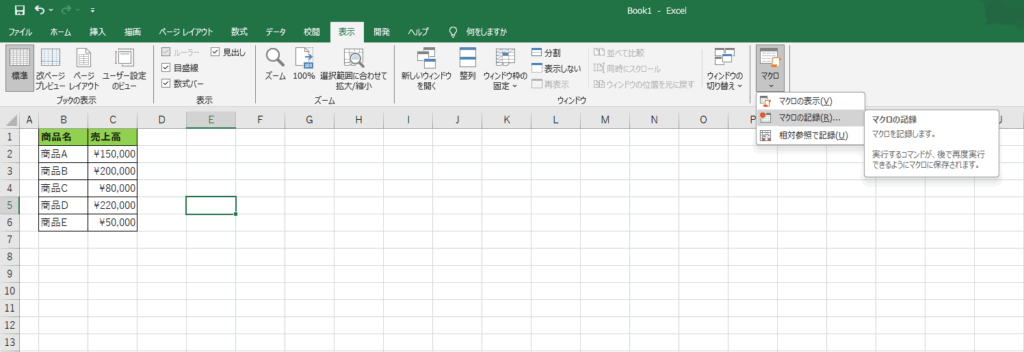
「表示」タブをクリックし、リボンの右側にある「マクロ」の下の▼をクリックします。表示されたメニューから「マクロの記録」を選びます。
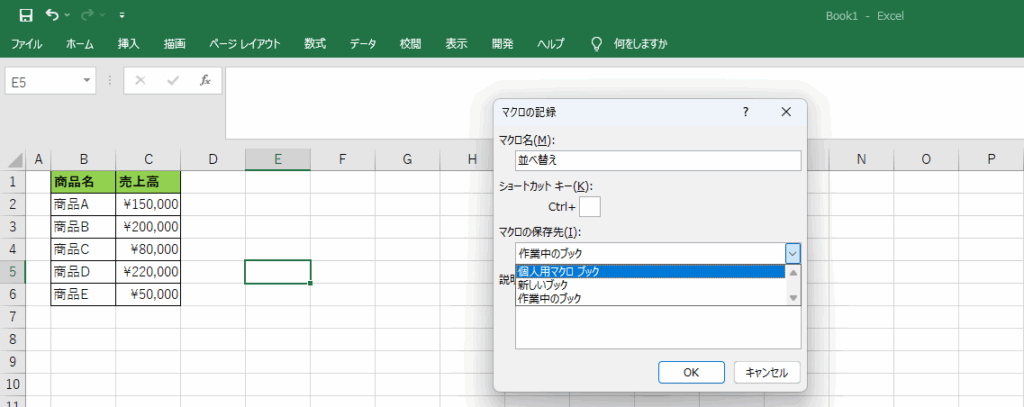
「マクロの記録」ダイアログボックスが表示されます。「マクロ名」には、どんな処理か分かる名前を付けます。
「マクロの保存先」は必要に応じて選択してください。もし今後も同じようなマクロを使用する可能性がある場合は、「個人用マクロブック」を選択することをおすすめします。
【個人用マクロブックとは?】
通常のマクロは「開いているExcelファイル内」に保存されますが、「個人用マクロブック」を選ぶと、パソコン上にマクロが保存されます。これにより、今開いているExcelファイル内だけでなく、今後作成する別のファイルを開いている時でも、作成した「マクロ」を呼び出して使えるようになります。汎用的なルーティン作業には最適な保存方法です。
「OK」を押した瞬間から、マクロの記録は始まっています。以下の手順で並べ替え操作を行いましょう。
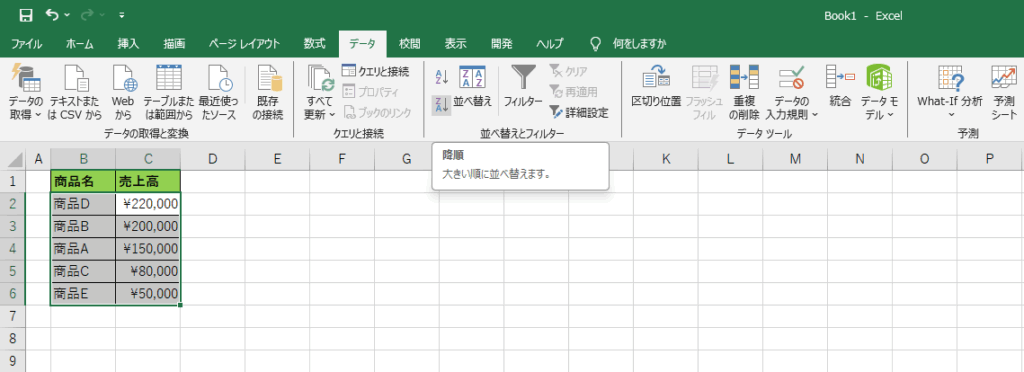
表の中の、並べ替えの基準となる列(「売上高」列など)のセルを一つ選択します。「データ」タブに切り替え、「降順」(「Z→A」のアイコン)をクリックします。これで表全体が、売上高の高い順に並び変わりました。
記録させたい動作が終わったら、最後に忘れずに記録を止めます。
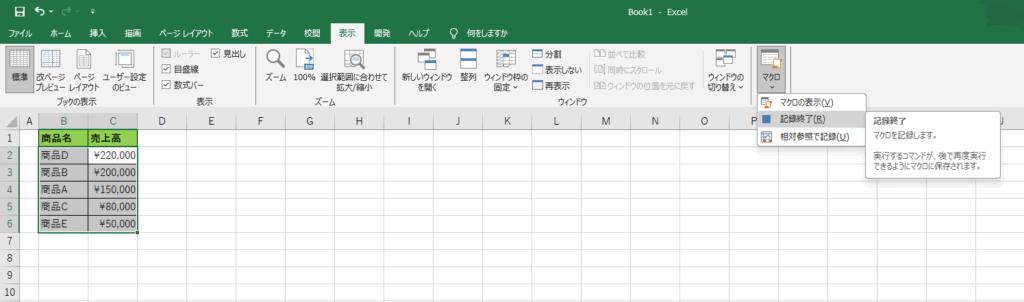
「表示」タブに戻り、「マクロ」から「記録終了」をクリックしてください。これで、「セルを選択して降順にする」という一連の動きが「並べ替え」という名前のマクロとして保存されました。
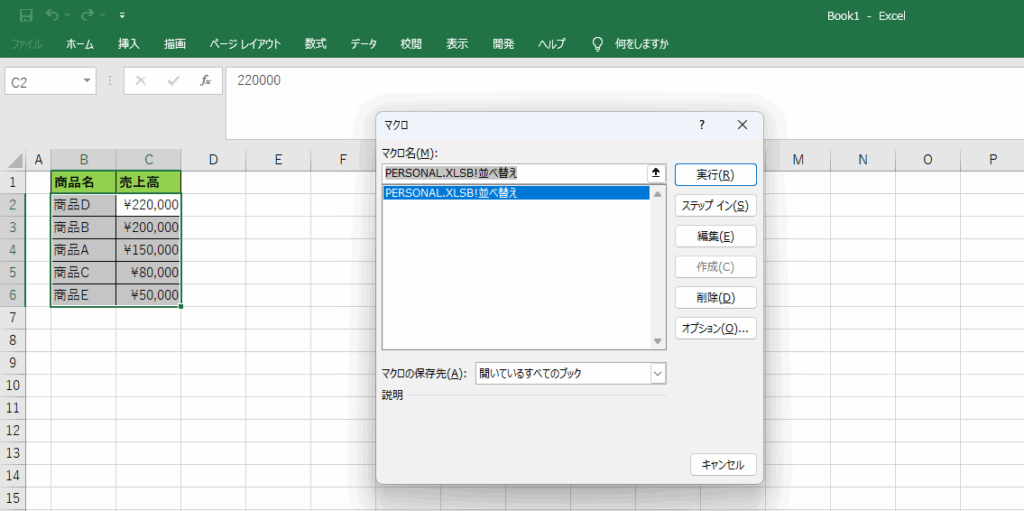
もし記録中に操作を間違えてしまった場合は、慌てずに一度「記録終了」し、再度最初からやり直せば問題ありません。
正しく記録できたかテストしてみましょう。表を元の「並べ替えられていない状態」に戻してから、以下の手順で実行します。
一瞬で画面が動き、売上高順にデータが並び変われば成功です。マウスを動かしてカチカチとクリックしていた作業が、マクロを呼び出すだけで終わるようになります。
最後に、ファイルを閉じる際の注意点です。
Excel自体を終了しようとすると、「個人用マクロブックの変更を保存しますか?」というメッセージが出ることがあります。
ここで「保存」を選ばないと、せっかく作ったマクロが消えてしまいます。今後も使用する場合は、必ず「保存」をクリックしてください。
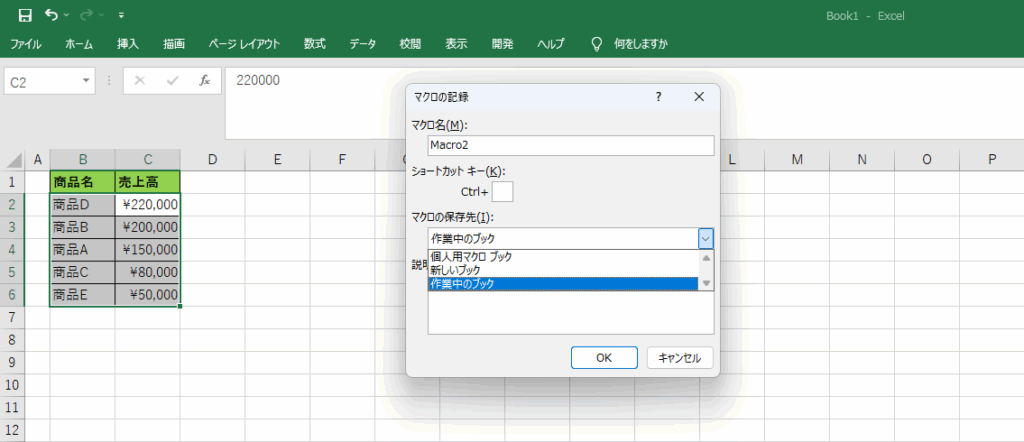
作成したマクロの保存先を「作業中のブック」にした場合は、Excelファイルを保存する際に、ファイルの種類を通常の「Excel ブック (.xlsx)」から「Excel マクロ有効ブック (.xlsm)」に変更する必要があります。忘れるとマクロが消えてしまうので注意しましょう。
今回ご紹介した「マクロの記録」は非常に便利ですが、あくまで「操作手順の完全コピー」です。そのため、以下のようなケースではうまく動かないことがあります。
・データの行数が毎回大きく変動する場合(範囲指定がずれることがある)
・シートの名前が変わった場合
・条件によって処理を分けたい場合(「もし赤字なら文字を赤くする」など)
こうした柔軟な処理を行いたい場合は、記録機能だけでなく、VBAのコードを直接編集する知識が必要になってきます。
マクロを導入することは、単に「楽ができる」以上の大きな価値をビジネスにもたらします。
それぞれのメリットについて解説します。
最大のメリットは、圧倒的なスピードです。
人間が手作業で行えば30分かかる集計作業も、マクロなら数秒で完了します。パソコンの処理速度で実行されるため、データ量が数千行、数万行と増えれば増えるほど、その効果は絶大です。
空いた時間を分析や企画などの「考える仕事」に充てることで、業務の生産性は飛躍的に向上します。
手入力やコピペの作業には、どうしてもミスがつきものです。「桁を一つ間違えた」「行をずらして貼り付けてしまった」といったケアレスミスは、確認修正の手間を生むだけでなく、精神的なストレスにもなります。
マクロはプログラムされた通りにしか動きません。一度正しい手順を登録してしまえば、何度繰り返しても、誰が実行しても、100%正確な結果を出し続けます。
特定の担当者しかできない業務(属人化した業務)は、その人が休んだり退職したりした瞬間に現場が混乱します。
手順をマクロ化してボタン一つにしておけば、Excelに詳しくないパートスタッフや新入社員でも、ベテラン社員と同じ手順・同じ品質で業務を遂行できるようになります。業務標準化の観点からも、マクロは非常に有効なツールです。
ここまでマクロの活用法をお伝えしましたが、すべてのルーティン作業にマクロが最適解とは限りません。マクロの作成・管理が難しいと感じる場合の代替案も知っておきましょう。
マクロは基本的にExcelの中だけで完結する作業に向いています。
もし、「Excelのデータをコピーして、Webブラウザ上の自社システムに入力し、完了メールを送る」といった複数のアプリをまたぐ作業を自動化したいなら、RPA(Robotic Process Automation)ツールの方が適しています。
最近のExcelは進化しており、マクロを使わなくても高度なことができるようになっています。
特にデータの取り込みや整形・加工に関しては、「パワークエリ(Power Query)」という機能を使えば、マクロよりも直感的かつ安全に自動化できるケースが増えています。
まずは関数やパワークエリで対応できないか検討するのも賢い方法です。
「マクロを覚える時間がない」「属人化のリスクが怖い」「そもそも自動化の設定をするのが面倒」そう感じる場合は、データ入力そのものを代行してしまうのも有効な解決策です。
単純作業を外部のプロに任せることで、社内のリソースを完全にコア業務へ集中させることができます。
エクセルマクロ・VBA開発/作成 基本料金 10,000円〜
業務の効率化を実現するExcelマクロ・VBAの開発サービスです。新規マクロの作成だけでなく、既存マクロの修正・改修にも対応可能です。Microsoft Office全体をカバーする柔軟な自動化システムを提供します。まずはお気軽にご相談ください。
エクセルマクロ・VBA開発/作成サービスの詳細はこちら
Excelのマクロを使えば、プログラミング知識がなくても日々のルーティン作業を自動化でき、業務効率は劇的に向上します。まずは本記事で紹介した「並べ替え」のようなシンプルな操作から記録を始めて、「ボタン一つで仕事が終わる」快適さを体験してみてください。
しかし、複雑な業務を自動化しようとすると、VBAの専門知識や継続的なメンテナンスが必要になり、属人化のリスクも伴います。
「マクロを作る時間がない」「管理できる人がいない」という場合は、無理に自社で抱え込まず、代行を検討するのも一つの手です。
クラリテなら、Excelへのデータ入力から集計、グラフ作成などのルーティン業務を、正確かつスピーディに代行可能です。また、複雑なマクロの設定に欠かせないVBAの開発もお任せください。
面倒な作業はプロに任せて、価値ある業務に集中できる環境を整えましょう。
人気のExcel関連サービスご案内資料がダウンロードできます
資料内には、具体的に対応可能なサービス提供内容や、実際の事例・金額を掲載しています。
Excelサービスの資料ダウンロードはこちら
事務作業・入力作業はクラリテにお任せ!
お気軽にお見積もり・お問い合わせください。
サービス情報の資料を無料でご確認いただけます。
